Selamat datang di dunia Ubuntu! Memasang perangkat lunak baru di komputer Ubuntu sangatlah mudah, bahkan untuk pemula sekalipun. Artikel ini akan memandu Anda melalui berbagai metode instalasi yang tersedia.
Perangkat lunak merupakan kumpulan instruksi dan data yang memberi fungsi pada sistem komputer. Tanpanya, hardware kita tidak dapat bekerja dengan optimal. Keduanya memiliki hubungan simbiosis yang saling melengkapi.
Kini, kita dapat mengunduh berbagai aplikasi langsung dari internet tanpa media fisik. Ubuntu menawarkan beberapa cara instalasi modern: DEB, Snap, Flatpak, dan AppImage. Mari kita pelajari bersama!
Pengenalan Instalasi Software di Ubuntu
Mari kita mulai petualangan instalasi perangkat lunak di Ubuntu! Sebelum mempraktikkan berbagai metode instalasi, penting memahami dasar-dasar cara kerja sistem komputer.
Apa itu Software dan Pentingnya untuk Sistem Ubuntu
Perangkat lunak merupakan kumpulan instruksi digital yang memerintahkan hardware untuk bekerja. Tanpanya, komputer hanyalah mesin tanpa fungsi.
Di sistem Ubuntu, peran perangkat lunak sangat vital. Ia menjadi jembatan antara pengguna dan mesin melalui penerjemahan bahasa manusia ke bahasa komputer.
Sejarah perkembangan media instalasi cukup panjang:
- Era floppy disk dan CD/DVD
- Transisi ke unduhan digital
- Kemudahan akses melalui internet
Pemilihan aplikasi yang tepat menentukan pengalaman penggunaan Ubuntu. Setiap perangkat lunak memiliki spesialisasi fungsi berbeda.
Mengenal Berbagai Format Package di Linux
Ubuntu mendukung multiple format package dengan karakteristik unik. Pemahaman ini membantu memilih metode instalasi terbaik.
| Format | Karakteristik | Kemudahan Use |
|---|---|---|
| DEB | Native package system Ubuntu | Tinggi |
| Snap | Universal package dengan auto-update | Sedang |
| Flatpak | Cross-distribution package | Sedang |
| AppImage | Portable tanpa instalasi | Mudah |
Setiap format memiliki keunggulan berbeda. DEB menawarkan integrasi terbaik dengan sistem operasi Ubuntu. Snap memberikan stabilitas melalui sandboxing.
Flatpak fokus pada kompatibilitas lintas distro. AppImage paling sederhana karena langsung dapat dijalankan.
Pemahaman berbagai format ini memudahkan pengelolaan aplikasi. Anda dapat menyesuaikan dengan kebutuhan spesifik penggunaan komputer.
Persiapan Sebelum Menginstall Software
Sebelum memasang aplikasi baru, ada beberapa hal penting yang perlu dipersiapkan. Persiapan yang baik memastikan instalasi berjalan lancar dan sistem tetap aman.
Memastikan Sistem Ubuntu Terupdate
Pastikan sistem Anda selalu terbarui sebelum menambah aplikasi. Update terbaru mengandung perbaikan keamanan dan kompatibilitas.
Gunakan terminal dengan perintah berikut:
- Buka aplikasi Terminal
- Ketik: sudo apt update && sudo apt upgrade
- Masukkan password saat diminta
- Tunggu proses selesai
Proses ini memastikan semua komponen sistem sudah mutakhir. Update rutin mengurangi risiko konflik saat instalasi aplikasi baru.
Mengenal Repository dan Source Software
Repository adalah sumber terpercaya untuk mendapatkan aplikasi di Ubuntu. Tempat ini menyimpan berbagai paket yang sudah terverifikasi keamanannya.
Ubuntu memiliki empat jenis repository utama:
- Main – aplikasi resmi dan didukung
- Universe – aplikasi komunitas
- Restricted – driver proprietary
- Multiverse – aplikasi dengan lisensi khusus
Untuk aplikasi tambahan, Anda bisa menambahkan PPA (Personal Package Archive). Gunakan hanya PPA dari developer terpercaya untuk keamanan sistem.
Selalu unduh dari platform resmi dan verifikasi checksum file. Langkah ini penting untuk memastikan keaslian dan keamanan aplikasi yang diinstall.
Pertimbangkan untuk memasang perlindungan keamanan seperti Norton atau AVG. Antivirus membantu melindungi sistem dari potensi ancaman selama aktivitas mengunduh.
Cara Install Software dengan Package DEB
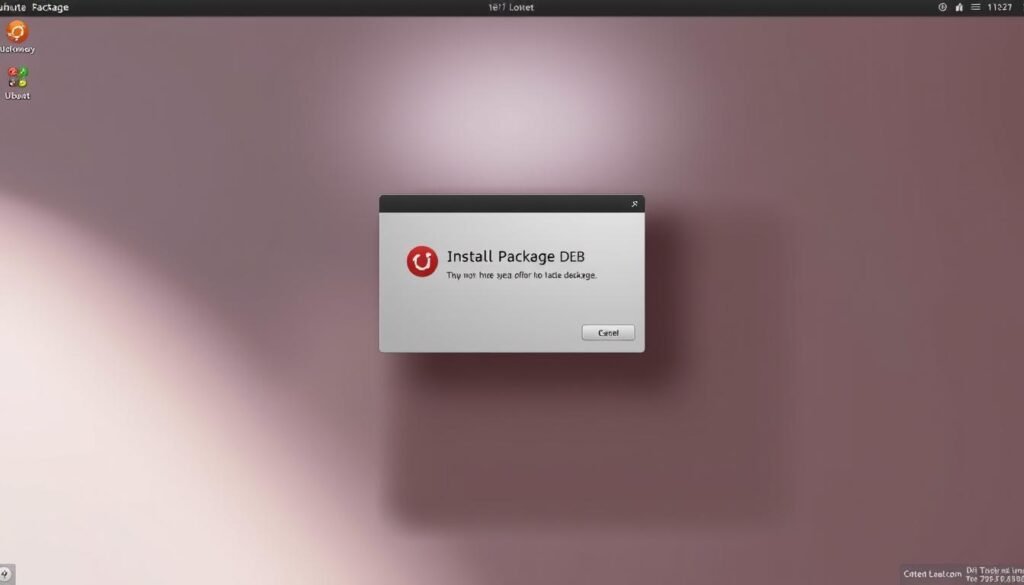
Kini saatnya mempelajari metode instalasi menggunakan format DEB. Format ini merupakan pilihan utama untuk sistem Ubuntu karena kompatibilitasnya yang sempurna.
DEB merupakan format package bawaan untuk distro berbasis Debian. Setiap file DEB berisi semua komponen yang dibutuhkan sebuah aplikasi.
Format ini menawarkan integrasi terbaik dengan sistem operasi. Instalasi melalui DEB memberikan performa optimal untuk berbagai pekerjaan harian.
Download dan Install File DEB Melalui GUI
Untuk pengguna yang lebih nyaman dengan antarmuka grafis, metode ini sangat mudah. Anda hanya perlu mengunduh file DEB dari sumber terpercaya.
Langkah-langkah instalasi melalui GUI:
- Kunjungi website resmi developer aplikasi
- Unduh file DEB versi terbaru untuk Ubuntu
- Buka folder Downloads dan double-click file DEB
- Software Center akan terbuka secara otomatis
- Klik tombol Install dan masukkan password
Setelah instalasi selesai, aplikasi siap digunakan. Metode ini cocok untuk berbagai tugas instalasi rutin.
Menggunakan Terminal untuk Install DEB Packages
Bagi yang suka bekerja dengan terminal, metode ini lebih powerful. Anda memiliki kontrol penuh atas proses instalasi.
Berikut perintah dasar untuk instalasi via terminal:
- Buka Terminal dan navigasi ke folder file DEB
- Gunakan perintah: sudo dpkg -i nama_file.deb
- Untuk metode lebih comprehensive: sudo apt install ./nama_file.deb
Jika muncul error dependency, gunakan perintah: sudo apt -f install. Perintah ini akan memperbaiki masalah dependensi secara otomatis.
Setiap kode perintah memiliki fungsi spesifik. Pemahaman dasar terminal memudahkan berbagai penggunaan advanced.
Keunggulan format DEB:
- Integrasi sempurna dengan sistem Ubuntu
- Manajemen dependency yang terkelola baik
- Update melalui repository resmi
- Performa optimal tanpa overhead
Kekurangan yang perlu diperhatikan:
- Terikat dengan versi Ubuntu tertentu
- Mungkin require restart service tertentu
- Kurang portable dibanding format lain
Contoh praktis instalasi Google Chrome:
- Download file DEB dari google.com/chrome
- Buka terminal di folder download
- Jalankan: sudo apt install ./google-chrome-stable_current_amd64.deb
- Tunggu proses selesai dan aplikasi siap digunakan
Format DEB memberikan bentuk instalasi yang paling native untuk Ubuntu. Metode ini ideal untuk instalasi program komputer utama.
Selalu simpan file DEB asli sebagai backup. File ini berguna jika perlu instal ulang tanpa mengunduh lagi. Simpan di folder khusus untuk dokumen instalasi penting.
Metode Install menggunakan Snap Packages

Mari kita eksplorasi cara instalasi modern dengan Snap! Format ini membawa angin segar dalam dunia package management Ubuntu.
Apa itu Snap dan Keunggulannya
Snap merupakan format package revolusioner yang dikembangkan Canonical. Sistem ini dirancang untuk menyederhanakan distribusi aplikasi lintas platform.
Snap memiliki keunggulan utama dalam hal keamanan dan isolasi. Setiap aplikasi berjalan dalam lingkungan terisolasi yang aman.
Berikut kelebihan utama Snap packages:
- Automatic updates – aplikasi selalu mutakhir
- Security confinement – perlindungan maksimal
- Dependency management – semua dependensi termasuk
- Cross-platform – kompatibel berbagai distro Linux
Format ini sangat berbeda dengan sistem tradisional di Microsoft Windows. Snap memberikan stabilitas lebih baik melalui sandboxing technology.
Setiap jenis perangkat lunak dapat dikemas dalam format Snap. Mulai dari aplikasi produktivitas hingga tools development.
Langkah-langkah Install Software via Snap
Pastikan dukungan Snap sudah aktif di sistem Ubuntu Anda. Beberapa versi Ubuntu sudah include Snap secara default.
Untuk mengaktifkan Snap support, gunakan perintah terminal:
- Buka Terminal dari menu aplikasi
- Ketik: sudo apt install snapd
- Tunggu proses instalasi selesai
- Restart terminal untuk apply changes
Instalasi aplikasi via Snap sangat straightforward. Gunakan pattern perintah: sudo snap install nama_aplikasi.
Snap menggunakan channel system untuk berbagai versi:
- Stable – versi production ready
- Candidate – hampir rilis stabil
- Beta – versi testing terbaru
- Edge – development build terbaru
Management Snap packages mudah dilakukan melalui terminal. Beberapa perintah penting yang perlu diketahui:
- snap list – melihat aplikasi terinstall
- snap refresh – update semua aplikasi
- snap remove – uninstall aplikasi
- snap info – detail informasi package
Contoh instalasi Spotify melalui Snap:
- Buka Terminal
- Ketik: sudo snap install spotify
- Tunggu proses download dan instalasi
- Aplikasi siap digunakan dari menu
Format Snap menghilangkan masalah dependency yang sering terjadi. Semua komponen needed sudah termasuk dalam package.
Isolasi sistem membuat instalasi lebih aman. Aplikasi tidak mengganggu sistem utama atau aplikasi lain.
Keunggulan lain adalah portability across distributions. Snap bekerja sama baiknya di berbagai distro Linux.
Untuk aplikasi seperti VS Code atau Discord, Snap menjadi pilihan ideal. Update otomatis memastikan keamanan selalu terjaga.
Snap Store menyediakan ribuan aplikasi siap install. Dari tools development hingga aplikasi entertainment.
Format ini cocok untuk berbagai kebutuhan penggunaan komputer. Baik untuk pekerjaan maupun aktivitas hiburan.
Pemahaman fungsi software melalui Snap membantu optimasi workflow. Setiap aplikasi dapat diandalkan untuk tugas spesifik.
Berbeda dengan media fisik tradisional, Snap memanfaatkan cloud infrastructure. Proses instalasi menjadi lebih cepat dan reliable.
Dukungan hardware melalui Snap juga semakin baik. Driver dan system tools tersedia dalam format modern ini.
Instalasi dengan Flatpak dan AppImage
Tahukah Anda bahwa Ubuntu mendukung format instalasi yang lebih fleksibel? Mari kita jelajahi dua metode modern yang memberi kebebasan lebih dalam mengelola aplikasi.
Setup Flatpak dan Install Software
Flatpak merupakan sistem package universal untuk berbagai distribusi Linux. Format ini memungkinkan instalasi aplikasi yang konsisten di berbagai operating system.
Berikut langkah setup Flatpak di Ubuntu:
- Buka Terminal dan tambahkan repository: sudo add-apt-repository ppa:flatpak/stable
- Update sistem: sudo apt update
- Install package Flatpak: sudo apt install flatpak
- Tambahkan Flathub repository: flatpak remote-add –if-not-exists flathub https://flathub.org/repo/flathub.flatpakrepo
Setelah setup selesai, Anda bisa install berbagai jenis software. Gunakan perintah: flatpak install flathub nama_aplikasi.
Management package Flatpak sangat mudah:
- flatpak list – melihat aplikasi terinstall
- flatpak update – update semua aplikasi
- flatpak uninstall – menghapus aplikasi
- flatpak info – detail informasi package
Format ini menggunakan sandbox technology untuk keamanan. Setiap aplikasi berjalan terisolasi dari sistem utama.
Cara Menggunakan File AppImage di Ubuntu
AppImage menawarkan pendekatan berbeda dalam instalasi aplikasi. Format portable ini tidak memerlukan instalasi tradisional.
Cara menggunakan AppImage sangat sederhana:
- Download file AppImage dari sumber terpercaya
- Buka Terminal di folder file tersebut
- Buat file executable: chmod +x nama_file.AppImage
- Jalankan aplikasi: ./nama_file.AppImage
AppImage memiliki keunggulan portabilitas tinggi. Anda bisa membawa aplikasi di USB dan menjalankannya di komputer manapun.
Format ini tidak meninggalkan jejak di sistem. Setelah ditutup, aplikasi tidak menyisakan file konfigurasi.
Berikut perbandingan kedua format:
>Self-contained
| Aspek | Flatpak | AppImage |
|---|---|---|
| Performance | Sedang (dengan sandbox) | Tinggi (native execution) |
| Security | Tinggi (isolasi penuh) | Sedang (tergantung source) |
| Usability | Mudah (terintegrasi) | Sangat Mudah (portable) |
| Dependency | Termasuk dalam package | |
| Update | Otomatis melalui Flatpak | Manual download ulang |
Pemilihan format tergantung kebutuhan spesifik. Flatpak ideal untuk aplikasi regular yang perlu update otomatis.
AppImage cocok untuk tools portable atau aplikasi yang jarang digunakan. Kedua format ini memperkaya ekosistem aplikasi Linux.
Pemahaman berbagai jenis perangkat lunak membantu memilih format terbaik. Setiap aplikasi memiliki karakteristik dan kebutuhan berbeda.
Contoh aplikasi populer yang tersedia dalam format Flatpak termasuk GIMP dan LibreOffice. Untuk AppImage, banyak tools development yang menggunakan format ini.
Pengembangan aplikasi modern sering menggunakan berbagai bahasa pemrograman. Format packaging seperti Flatpak dan AppImage memudahkan distribusi hasil coding.
Kedua format ini menunjukkan evolusi dalam dunia software distribution. Mereka memberikan solusi untuk berbagai skenario penggunaan komputer.
Kesimpulan
Memilih metode instalasi yang tepat sangat penting untuk pengalaman Ubuntu Anda. Setiap format memiliki kelebihan dan fitur unik sesuai kebutuhan pengguna.
DEB menawarkan integrasi terbaik dengan sistem. Snap memberikan keamanan dan update otomatis. Flatpak cocok untuk kompatibilitas lintas distro. AppImage paling mudah tanpa instalasi.
Selalu unduh dari sumber terpercaya untuk keamanan mesin Anda. Lakukan update rutin dan hapus aplikasi yang tidak digunakan.
Eksperimenlah dengan berbagai metode sesuai tugas harian. Ubuntu memberikan fleksibilitas luar biasa dalam mengelola perangkat lunak.
Semoga panduan ini membantu memahami berbagai bentuk instalasi. Selamat mencoba dan nikmati kemudahan penggunaan Ubuntu!