


Pernahkah kamu merasa frustasi ketika ingin menggunakan aplikasi android chromebook favorit tapi tiba-tiba tidak bisa dibuka? Saya juga pernah mengalaminya! Rasanya seperti punya perangkat canggih tapi tidak bisa dimanfaatkan sepenuhnya.
Jangan khawatir! Artikel ini akan membimbing kamu langkah demi langkah untuk memperbaiki masalah ini. Kita akan mencari solusi tanpa perlu melakukan root pada perangkat kamu.
Kita akan bahas penyebab umum masalah ini dan persiapan yang diperlukan. Panduan ini cocok untuk pemula maupun yang sudah berpengalaman.
Kamu akan belajar cara mengaktifkan google play store dan mengoptimalkan pengaturannya. Semua langkah mudah diikuti dan aman untuk perangkat kamu.
Mari kita mulai perjalanan untuk membuat chromebook mendukung aplikasi dengan baik! Ikuti panduan dengan sabar untuk hasil terbaik.
Memahami Masalah Aplikasi Android di Chromebook

Mengapa beberapa program tidak berfungsi dengan baik di perangkat kamu? Mari kita telusuri penyebab utamanya.
Kenapa Aplikasi Android Tidak Bisa Berjalan?
Beberapa faktor bisa menyebabkan kegagalan. Versi ChromeOS yang tidak kompatibel sering menjadi masalah utama.
Koneksi internet yang lemah juga menghambat proses. Beberapa program tidak dioptimalkan untuk layar besar.
Beberapa fitur khusus telepon mungkin tidak tersedia. Ini membuat beberapa fungsi tidak bekerja dengan baik.
Chromebook yang Mendukung Aplikasi Android
Tidak semua perangkat bisa menjalankan program dari google play store. Hanya model tertentu yang benar-benar mendukung.
Berikut daftar perangkat yang kompatibel:
| Model Perangkat | Status Dukungan |
|---|---|
| Acer Chromebook R11 | Stable Channel |
| Samsung Chromebook Plus | Stable Channel |
| Acer Chromebook Spin 11 | Stable Channel |
| Lenovo ThinkPad 11e | Stable Channel |
Selalu periksa kompatibilitas sebelum menginstal aplikasi. Ini menghemat waktu dan tenaga.
Batasan di Lingkungan Kantor dan Sekolah
Pengaturan administratif bisa membatasi akses. Administrator sering menonaktifkan play store untuk alasan keamanan.
Kebijakan institusi mempengaruhi penggunaan program. Lingkungan kantor sekolah biasanya memiliki kontrol ketat.
Hubungi administrator jika mengalami pembatasan. Mereka bisa memberikan solusi atau penjelasan.
Sekarang kamu memahami akar permasalahannya. Mari lanjutkan ke persiapan yang diperlukan untuk perbaikan.
Persiapan Sebelum Memperbaiki Aplikasi Android

Sebelum mulai memperbaiki masalah, ada beberapa hal penting yang perlu disiapkan. Persiapan yang baik akan memudahkan proses perbaikan dan meningkatkan peluang keberhasilan.
Memastikan Versi ChromeOS Terbaru
Pastikan sistem operasi kamu selalu diperbarui. Update terbaru sering membawa perbaikan kompatibilitas untuk berbagai program.
Ikuti langkah sederhana ini:
- Klik ikon jam di pojok kanan bawah
- Pilih opsi “Setelan” dari menu yang muncul
- Scroll ke bawah dan klik “Tentang ChromeOS”
- Tunggu sistem memeriksa update tersedia
Versi terbaru menjamin dukungan optimal untuk semua fitur.
Memeriksa Koneksi Internet yang Stabil
Koneksi yang baik sangat penting untuk aktivasi dan download. Jaringan lemah bisa menyebabkan proses gagal.
Periksa kecepatan internet kamu dengan tes sederhana. Pastikan sinyal kuat dan stabil sebelum melanjutkan.
Restart router jika mengalami masalah koneksi. Hubungi provider jika masalah terus berlanjut.
Mempersiapkan Akun Google yang Tepat
Akun Google utama akan menentukan akses ke toko digital. Pastikan kamu login dengan akun yang benar.
Berikut panduan mengelola akun dengan benar:
| Jenis Akun | Status Akses | Rekomendasi |
|---|---|---|
| Akun Primer | Akses Penuh | Gunakan untuk instalasi |
| Akun Sekunder | Akses Terbatas | Tambahkan setelah setup |
| Akun Administrasi | Kontrol Penuh | Untuk lingkungan kantor/sekolah |
Logout dan login kembali jika perlu mengganti akun. Pastikan semua informasi akun sudah benar.
Dengan persiapan matang, proses perbaikan akan lebih lancar. Mari lanjut ke bagian aktivasi toko digital di section berikutnya.
Cara Mengaktifkan Google Play Store di Chromebook
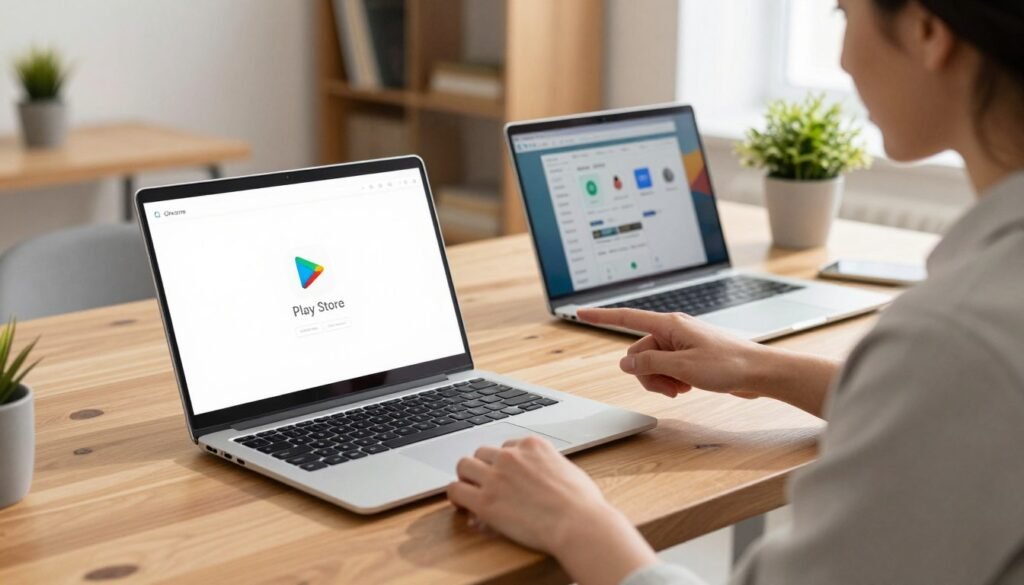
Sekarang saatnya membuka akses ke ribuan program menarik. Proses ini sederhana dan bisa dilakukan oleh siapa saja.
Kamu hanya perlu mengikuti petunjuk dengan teliti. Pastikan koneksi internet stabil sebelum memulai.
Langkah Demi Langkah Mengaktifkan Play Store
Ikuti panduan ini dengan seksama untuk hasil terbaik:
- Klik ikon jam di pojok kanan bawah layar
- Pilih opsi “Setelan” dari menu yang muncul
- Cari dan klik bagian “Aplikasi”
- Pilih “Kelola preferensi Google Play”
- Setujui persyaratan yang muncul
Tunggu beberapa saat hingga proses selesai. Jangan tutup jendela selama proses berlangsung.
Mengatasi Masalah Kompatibilitas Perangkat
Jika opsi “Kelola preferensi Google Play” tidak muncul, mungkin perangkat tidak mendukung. Cek daftar perangkat kompatibel di section sebelumnya.
Beberapa model membutuhkan update khusus. Pastikan sistem operasi sudah versi terbaru.
| Jenis Masalah | Penyebab | Solusi |
|---|---|---|
| Opsi tidak muncul | Perangkat tidak kompatibel | Cek daftar perangkat mendukung |
| Proses gagal | Koneksi internet lemah | Restart router atau ganti jaringan |
| Error persyaratan | Akun Google tidak valid | Login dengan akun utama |
Menyetujui Persyaratan Layanan dengan Benar
Persetujuan terms of service sangat penting. Baca dengan teliti sebelum menyetujui.
Kamu bisa memilih fitur backup data dan penggunaan lokasi. Pilih sesuai kebutuhan privasi kamu.
Kesalahan dalam menyetujui bisa menyebabkan masalah kemudian. Pastikan semua pilihan sudah tepat.
Setelah proses selesai, kamu bisa mulai menjelajahi toko digital. Jika masih ada masalah, lanjutkan ke section solusi perbaikan.
Solusi Perbaikan Aplikasi Android Chromebook
Sudah siap memperbaiki masalah yang mengganggu? Mari kita temukan cara mengatasi kendala dengan langkah-langkah praktis.
Beberapa metode sederhana bisa menyelesaikan sebagian besar masalah. Kamu tidak perlu keahlian khusus untuk mencobanya.
Restart Perangkat sebagai Solusi Pertama
Cara ini paling mudah dan sering berhasil. Restart membersihkan cache sementara dan memperbaiki error minor.
Tutup semua program yang terbuka. Klik ikon daya dan pilih “Restart”.
Tunggu hingga perangkat menyala kembali. Coba buka program yang sebelumnya error.
Update Aplikasi dan Sistem Operasi
Versi terbaru sering membawa perbaikan bug. Update meningkatkan kompatibilitas untuk berbagai program.
Buka play store dan cek update tersedia. Aktifkan update otomatis untuk kemudahan.
Untuk sistem operasi, buka setelan ChromeOS. Pilih “Tentang ChromeOS” dan periksa update.
Mengatur Ulang Preferensi Google Play
Jika masalah tetap ada, coba atur ulang preferensi. Buka setelan dan pilih “Kelola preferensi Google Play”.
Kamu bisa menyesuaikan setelan backup data. Atur juga preferensi lokasi sesuai kebutuhan.
Pastikan koneksi internet stabil selama proses. Jaringan lemah bisa menyebabkan play store tidak berfungsi.
Setelah mencoba semua solusi ini, kamu bisa mulai mencari program melalui search bar. Jika masih ada kendala, lanjutkan ke section optimasi berikutnya.
Optimalkan Penggunaan Aplikasi Android
Sekarang saatnya membuat pengalaman bermain program lebih nyaman dan aman. Beberapa penyesuaian kecil bisa membuat perbedaan besar.
Mengubah Ukuran Tampilan Aplikasi
Beberapa program tidak dioptimalkan untuk layar besar. Kamu bisa menyesuaikan tampilan dengan mudah.
Cari panah kecil di atas jendela program. Klik untuk melihat opsi “Tablet” atau “Ponsel”.
Pilih mode yang paling nyaman untukmu. Beberapa konten mungkin terlihat lebih baik dalam mode tertentu.
Konfigurasi Keyboard dan Mouse untuk Game
Bermain game jadi lebih seru dengan kontrol yang tepat. Tekan Ctrl+8 untuk masuk mode edit kontrol.
Atur tombol keyboard sesuai kebutuhan. Drag ikon kontrol ke posisi yang diinginkan.
Overlay visual membantu melihat konfigurasi. Simpan setelan untuk digunakan selanjutnya.
Manajemen Izin dan Keamanan Aplikasi
Keamanan data sangat penting untuk perlindungan privasi. Kelola izin melalui setelan Android.
Buka “Setelan” > “Aplikasi” > “Kelola preferensi Google Play”. Pilih “Setelan Android” untuk kontrol penuh.
Matikan akses lokasi atau penyimpanan jika tidak perlu. Google menjaga informasi dengan standar tinggi.
Beberapa program bisa menggunakan Bluetooth untuk deteksi posisi. Download file akan tersimpan di folder khusus.
Dengan pengaturan yang tepat, pengalaman menggunakan program akan lebih optimal. Mari lanjut ke tips tambahan untuk hasil terbaik!
Tips Tambahan untuk Pengalaman Terbaik
Mari kita tingkatkan kenyamanan menggunakan program di perangkat kamu dengan beberapa tips praktis. Beberapa penyesuaian kecil bisa membuat perbedaan besar dalam pengalaman sehari-hari.
Backup dan Sinkronisasi Data Aplikasi
Secara default, informasi program kamu akan dicadangkan otomatis. Fitur ini sangat berguna jika kamu mengganti perangkat.
Kamu bisa mengatur preferensi cadangan melalui setelan. Pilih “Cadangkan data saya” untuk mengaktifkan atau menonaktifkan.
Sinkronisasi memungkinkan data sama di berbagai perangkat. Nonaktifkan jika tidak ingin informasi tersinkronisasi.
Mengelola Penyimpanan dan Lokasi
Hapus program yang tidak digunakan atau tidak berfungsi. Ini menghemat ruang penyimpanan yang berharga.
Kelola izin akses lokasi untuk privasi yang lebih baik. Beberapa program membutuhkan informasi posisi untuk bekerja optimal.
Untuk lingkungan terkontrol seperti kantor atau sekolah, hubungi administrator. Mereka bisa membantu pengaturan khusus.
Memilih Aplikasi yang Compatible dengan Chromebook
Pilih program yang didukung dengan baik oleh sistem. Cek deskripsi di toko digital sebelum menginstal.
Beberapa konten mungkin tidak bekerja jika bergantung pada fitur telepon. Pilih versi yang dioptimalkan untuk layar besar.
Gunakan filter “Dioptimalkan untuk Chromebook” saat mencari. Ini memastikan pengalaman penggunaan yang smooth.
Dengan menerapkan tips ini, kamu akan menikmati pengalaman lebih baik. Semua program akan berjalan lancar dan aman!
Kesimpulan
Dengan menerapkan solusi-solusi praktis yang telah dijelaskan, pengalaman menggunakan program akan menjadi lebih smooth dan menyenangkan. Kamu sekarang tahu pentingnya memeriksa kompatibilitas perangkat dan melakukan persiapan seperti update sistem operasi.
Restart, update, dan optimasi pengaturan dapat memperbaiki berbagai masalah tanpa perlu root. Pilih program yang compatible dan kelola setelan keamanan untuk pengalaman terbaik.
Jika berada di lingkungan kantor sekolah, jangan ragu menghubungi administrator untuk bantuan. Perangkat berbasis ChromeOS bisa menjadi sangat powerful dengan dukungan yang tepat.
Selalu perbarui sistem dan program secara berkala. Bagikan pengalaman atau tips tambahan di komentar jika punya solusi lain!
Semoga panduan ini membantu mengatasi masalah dan meningkatkan penggunaan perangkat kamu. Nikmati eksplorasi program dengan lebih lancar dan aman!