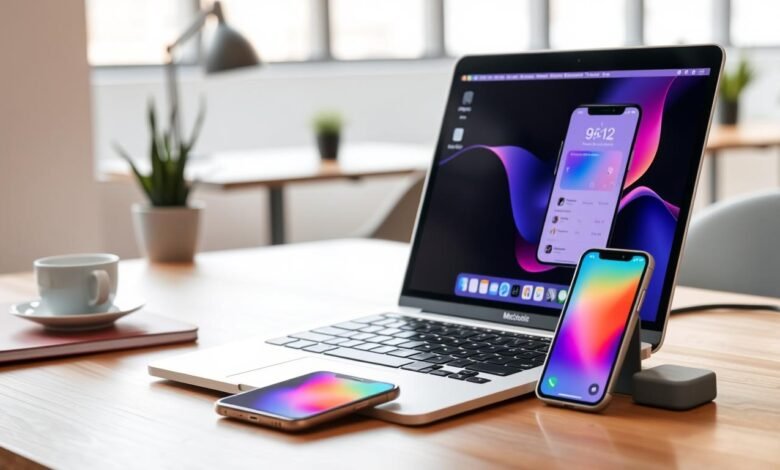
Pernahkah Anda merasa kesal karena harus berganti-ganti antara iPhone dan Mac hanya untuk menyelesaikan satu tugas? Mungkin Anda sedang asyik membalas chat penting di ponsel, lalu harus buru-buru membuka Mac untuk mengetik dokumen yang lebih panjang. Rasanya seperti ada jeda yang mengganggu alur produktivitas Anda.
Bayangkan jika semua itu bisa berjalan lancar. Anda bisa membuka aplikasi favorit dari iPhone langsung di layar Mac yang lebih luas. Inilah keajaiban yang ditawarkan oleh ekosistem Apple. Teknologi canggih mereka menghubungkan seluruh perangkat Anda menjadi satu kesatuan yang harmonis.
Fitur Continuity adalah kunci utama di balik integrasi yang mulus ini. Fitur ini memungkinkan Anda untuk mengakses notifikasi, panggilan, dan bahkan aplikasi tertentu dari perangkat iOS Anda langsung di macOS. Yang Anda butuhkan hanyalah perangkat Apple yang kompatibel dan sistem operasi yang telah diperbarui.
Panduan ini akan membantu Anda memahami langkah-langkahnya dengan mudah. Mari kita jelajahi bagaimana cara memanfaatkan fitur ini untuk menciptakan pengalaman kerja yang lebih efisien dan terhubung.
Pendahuluan
Perjalanan teknologi Apple telah mengubah cara kita berinteraksi dengan perangkat digital sehari-hari. Sejak peluncuran pertama sistem operasi mobile mereka tahun 2007, platform ini berkembang menjadi lebih dari sekadar software biasa.
Ekosistem digital Apple sekarang menghubungkan komunikasi, pekerjaan, dan hiburan dalam satu lingkungan yang terpadu. Teknologi ini terus berevolusi untuk menciptakan pengalaman yang lebih baik bagi setiap pengguna.
Di era digital saat ini, integrasi antar perangkat menjadi kunci produktivitas. Kemampuan beralih antar gadget dengan lancar sangat menentukan efisiensi kerja sehari-hari. Fitur Continuity hadir sebagai solusi tepat untuk kebutuhan ini.
Fitur ini menghilangkan batasan antara iPhone dan Mac, menciptakan pengalaman yang kohesif bagi pengguna. Apple terus berinovasi membangun ekosistem terhubung yang memudahkan akses aplikasi dari berbagai perangkat.
Pemahaman dasar tentang sistem operasi iOS dan macOS sangat penting sebelum memanfaatkan fitur integrasi lanjutan. Pengetahuan ini akan membantu Anda mendapatkan manfaat maksimal dari teknologi Continuity.
Apa Itu Continuity dan Cara Kerjanya?
Bayangkan mengetik dokumen di Mac dan langsung menerima panggilan iPhone di perangkat yang sama. Continuity adalah kunci untuk pengalaman seamless ini. Fitur ini merupakan serangkaian teknologi yang menyatukan ekosistem Apple.
Konsep dan Sejarah Singkat
Apple pertama kali memperkenalkan Continuity pada tahun 2014. Sistem ini terus berkembang dengan setiap pembaruan operasi. Tujuannya sederhana: menghilangkan batasan antar perangkat.
Teknologi ini mengandalkan tiga komponen utama. Bluetooth Low Energy mendeteksi kedekatan perangkat. Wi-Fi mentransfer data dengan cepat. iCloud menyinkronkan informasi secara real-time.
Integrasi Antar Perangkat Apple
Continuity memiliki beberapa komponen praktis. Handoff memungkinkan Anda melanjutkan aktivitas dari iPhone ke Mac. Universal Clipboard meng-copy teks di satu perangkat dan paste di lainnya.
Contohnya, mulai email di iPhone lalu selesaikan di Mac. Atau jawab panggilan langsung dari desktop. Fitur ini sangat membantu pengguna yang produktif.
Integrasi platform iOS dengan macOS menciptakan pengalaman yang kohesif. Setiap perangkat saling melengkapi tanpa gangguan teknis.
Peran Penting iOS dalam Ekosistem Apple
Sebagai fondasi utama perangkat mobile Apple, sistem operasi iOS memegang peran yang sangat vital. Ia adalah sistem operasi yang menggerakkan iPhone, iPad, dan iPod Touch, menjadi otak di balik semua fungsi dan interaksi.
Tanpa sistem operasi yang kuat ini, integrasi mulus dengan Mac melalui Continuity tidak akan mungkin terjadi. Ia menyediakan landasan yang kokoh bagi semua aplikasi dan fitur untuk bekerja secara harmonis.
Fitur Unggulan iOS yang Terintegrasi
Beberapa fitur kunci dalam iOS secara langsung mendukung koneksi dengan Mac. Fitur-fitur ini memastikan pengalaman yang lancar antar perangkat.
- Handoff: Memungkinkan Anda melanjutkan pekerjaan, seperti menulis email atau dokumen, dari iPhone langsung ke Mac.
- Universal Clipboard: Salin teks atau gambar di satu perangkat, lalu tempel dengan mudah di perangkat lainnya.
- iCloud: Menyinkronkan data, foto, dan pengaturan secara otomatis di semua perangkat Apple Anda.
Fungsi ini menciptakan ekosistem yang benar-benar terpadu, menghilangkan batasan fisik antar gadget.
Keamanan dan Privasi pada iOS
Keamanan adalah prioritas utama dalam setiap operasi iOS. Perlindungan data pengguna dijamin melalui teknologi canggih.
Face ID dan Touch ID memastikan hanya Anda yang bisa mengakses perangkat. Enkripsi end-to-end melindungi informasi pribadi Anda.
Kontrol privasi yang ketat memberikan Anda kendali penuh atas data yang dibagikan. Hal ini membuat penggunaan aplikasi dan fitur Continuity menjadi lebih aman dan terpercaya.
Manfaat Penggunaan Fitur Continuity

Manfaat utama Continuity adalah menciptakan alur kerja yang tidak terputus antar gadget. Pengguna dapat beralih antara iPhone dan Mac tanpa kehilangan momentum pekerjaan.
Peningkatan Produktivitas
Fitur ini menghemat waktu dengan menghilangkan proses transfer manual. Anda bisa menjawab panggilan dan SMS langsung dari Mac saat sedang fokus bekerja.
Universal Clipboard menjadi pilihan efisien untuk berbagi konten. Salin teks atau gambar di iPhone, lalu tempel langsung di Mac tanpa proses tambahan.
Integrasi dengan Apple Watch menambah kemudahan. Mac terbuka otomatis saat pengguna mendekat, dan notifikasi tersinkronisasi sempurna.
Pengalaman mendengarkan Apple Music juga terus berlanjut antar perangkat. Airdrop memudahkan transfer file dengan performa optimal.
Teknologi ini memungkinkan Anda membuka aplikasi yang sama di perangkat berbeda. Mulai pekerjaan di iPhone, lanjutkan di Mac dengan layar lebih besar.
Setiap aplikasi bekerja harmonis dalam ekosistem terpadu. Fleksibilitas ini meningkatkan efisiensi penggunaan berbagai aplikasi sehari-hari.
Langkah-Langkah Menyambungkan iPhone ke Mac
Sekarang saatnya menghubungkan iPhone dan Mac Anda untuk pengalaman Continuity yang mulus. Proses ini sederhana asalkan semua persyaratan terpenuhi dengan baik.
Persiapan dan Persyaratan Perangkat
Pastikan kedua perangkat Anda memenuhi syarat teknis. iPhone perlu menjalankan iOS 13 atau lebih baru, sedangkan Mac harus menggunakan macOS Catalina atau versi terbaru.
Gunakan Apple ID yang sama di semua perangkat Apple Anda. Ini merupakan kunci utama sinkronisasi data antar gadget. Tanpanya, fitur Continuity tidak akan berfungsi optimal.
Periksa juga apakah Bluetooth dan Wi-Fi sudah aktif di kedua perangkat. Continuity membutuhkan Bluetooth Low Energy untuk deteksi kedekatan dan Wi-Fi untuk transfer data yang cepat.
Langkah Praktis Menghubungkan Perangkat
Aktifkan Handoff di pengaturan kedua perangkat. Pada iPhone, buka Settings > General > AirPlay & Handoff. Di Mac, akses System Preferences > General > Allow Handoff.
Untuk panggilan dan SMS, atur Calls on Other Devices di iPhone melalui Settings > Phone. Aktifkan juga Text Message Forwarding agar SMS bisa dibaca di Mac.
Pastikan kedua gadget berada dalam jarak sekitar 10 meter. Jika perangkat tidak terdeteksi, coba restart atau sign out lalu sign in kembali ke Apple ID. Panduan lengkap tersedia di situs dukungan Apple.
Dengan sistem yang siap dan pengaturan tepat, Anda bisa menikmati integrasi sempurna antara iPhone dan Mac. Fitur Continuity akan bekerja optimal mendukung produktivitas harian.
Tips dan Trik Memaksimalkan Pengalaman Aplikasi di Mac

Menguasai tips dan trik tertentu dapat meningkatkan signifikan pengalaman menggunakan aplikasi iPhone di Mac. Beberapa penyesuaian kecil membuat perbedaan besar dalam kenyamanan sehari-hari.
Pastikan aplikasi yang mendukung Handoff selalu diperbarui. Ikon aplikasi akan muncul di Dock Mac saat tersedia untuk dilanjutkan dari iPhone. Manfaatkan Universal Clipboard untuk menyalin teks, gambar, atau link dengan cepat antar perangkat.
Optimalisasi Pengaturan dan Pembaruan
Atur preferensi notifikasi untuk menghindari gangguan ganda. Pengguna dapat menyesuaikan notifikasi spesifik untuk setiap aplikasi di kedua perangkat. Fitur baru seperti widget interaktif memungkinkan akses langsung tanpa membuka aplikasi terkait.
Gunakan Continuity Camera sebagai webcam berkualitas tinggi untuk video call. Fitur ini sangat berguna untuk meeting penting atau scanning dokumen. Pastikan penyimpanan iCloud tidak penuh dan cache aplikasi dibersihkan secara rutin.
Aplikasi produktivitas seperti Notes dan Pages bekerja optimal melalui Continuity. Fitur-fitur kreatif dengan dukungan cloud sinkronisasi juga memberikan pengalaman terbaik. Pengaturan daya yang tepat menjaga koneksi antar perangkat tetap stabil.
Perbandingan dengan Sistem Operasi dan Fitur Lain
Ketika membandingkan fitur integrasi antar perangkat, Continuity Apple menawarkan pengalaman yang sulit ditandingi. Sistem operasi yang terintegrasi secara native memberikan keunggulan dibandingkan solusi pihak ketiga.
Kelebihan Continuity Dibandingkan Alternatif
Continuity unggul dalam kecepatan transfer data dan stabilitas koneksi. Chip khusus Apple dioptimalkan untuk operasi yang efisien antara perangkat.
Berikut perbandingan detail dengan kompetitor utama:
| Fitur | Apple Continuity | Microsoft Your Phone | Google Cross-Device |
|---|---|---|---|
| Kecepatan Transfer | Sangat Cepat | Sedang | Cepat |
| Stabilitas Koneksi | Stabil | Terputus-putus | Variatif |
| Keamanan Data | End-to-End Encryption | Enkripsi Dasar | Enkripsi Cloud |
| Kemudahan Setup | Otomatis | Manual | Semi-Otomatis |
Teknologi ini menjadi pilihan superior bagi pengguna yang mengutamakan privasi. Pembaruan keamanan rutin dari Apple menjamin perlindungan data.
Meskipun sistem tertutup, hal ini justru meningkatkan performa dan keamanan. Investasi dalam ekosistem Apple memberikan nilai jangka panjang melalui integrasi sempurna.
Platform iOS dan macOS bekerja harmonis dengan chip khusus. Hal ini tidak dapat ditiru oleh sistem operasi lain dengan mudah.
Tantangan dan Solusi dalam Menggunakan Fitur Continuity
Tidak semua pengalaman dengan Continuity berjalan sempurna, dan memahami masalah umum dapat membantu mengatasi hambatan. Beberapa pengguna mungkin menghadapi kendala teknis yang mengganggu alur kerja mereka.
Masalah koneksi sering terjadi ketika sistem tidak terdeteksi atau Handoff tidak muncul. Panggilan juga terkadang tidak bisa diterima di Mac meskipun pengaturan sudah benar.
Permasalahan Umum dan Troubleshooting
Berikut adalah panduan cepat untuk mengidentifikasi dan menyelesaikan masalah Continuity:
| Masalah | Penyebab Umum | Solusi Cepat |
|---|---|---|
| Perangkat tidak terdeteksi | Bluetooth/Wi-Fi mati | Aktifkan kedua koneksi |
| Handoff tidak muncul | Apple ID berbeda | Gunakan ID yang sama |
| Universal Clipboard error | Sinkronisasi gagal | Sign out/in iCloud |
| Panggilan tidak masuk | Pengaturan Calls off | Aktifkan di Settings |
| Performa lambat | Chip overload | Restart perangkat |
Pembaruan sistem secara berkala sangat penting untuk menjaga fungsi Continuity. Versi terbaru iOS dan macOS biasanya memperbaiki bug dan meningkatkan stabilitas.
Tanpa pembaruan, pengguna rentan terhadap masalah keamanan dan kehilangan akses fitur terbaru. Data juga mungkin tidak tersinkronisasi dengan optimal antara perangkat.
Jika masalah berlanjut, hubungi Apple Support atau kunjungi forum komunitas untuk bantuan lebih lanjut.
Kesimpulan
Integrasi yang mulus antara perangkat Apple bukan lagi sekadar impian, melainkan kenyataan yang dapat dinikmati setiap hari. Fitur Continuity telah mengubah cara kita bekerja, menghubungkan aplikasi dari iPhone ke Mac dengan lancar.
Manfaat seperti Handoff dan Universal Clipboard memberikan nilai tambah besar bagi pengguna. Fungsi ini meningkatkan produktivitas dan menciptakan pengalaman yang kohesif di seluruh ekosistem, termasuk dengan Apple Watch dan Apple Music.
Penting untuk selalu melakukan pembaruan sistem operasi terbaru. Ini memastikan keamanan, stabilitas, dan akses ke fitur-fitur baru dari iOS. Kinerja chip yang powerful menjadikannya pilihan premium yang sepadan.
Terus eksplorasi berbagai teknologi Continuity yang tersedia. Masa depan integrasi antar perangkat Apple, termasuk dalam pembaruan iOS mendatang, menjanjikan pengalaman yang semakin kaya bagi setiap pengguna.