Pernah merasa kontroler bicara langsung ke tangan Anda, lalu sadar ternyata Anda tidak pernah menyentuh pengaturannya? Saya juga. Banyak sekali pemain yang tak menyadari potensi penuh DualSense. Lebih dari 70% pemain bermain dengan setelan bawaan dan melewatkan sensasi yang lebih nyata.
Dalam artikel ini saya tulis panduan ringkas untuk membantu Anda menemukan sweet spot antara imersi dan kenyamanan. Tujuan panduan ini jelas: atur sensasi dan trigger agar terasa nyata tanpa membuat tangan pegal atau baterai cepat habis.
Kami akan jelaskan perbedaan haptics vs rumble, cara set lewat menu, uji cepat di Astro’s Playroom, setelan untuk PC via Steam, pembaruan firmware, dan solusi sederhana saat ada masalah. Setelah langkah ini, Anda bisa pilih profil imersi, kompetitif, atau hemat daya dengan cepat tanpa trial-and-error panjang.
Poin Kunci
- Mayoritas pemain belum memanfaatkan pengaturan sensasi pada DualSense.
- Panduan ini membantu menemukan intensitas nyaman sesuai genre.
- Uji cepat lewat Astro’s Playroom dianjurkan untuk kalibrasi.
- Pengaturan yang tepat bisa kurangi pegal dan hemat baterai.
- Mode PC biasanya optimal lewat USB + Steam Input dan update firmware penting.
Kenapa banyak pemain belum memaksimalkan haptic feedback DualSense
Banyak pemain melewatkan pengaturan kontroler karena langsung menekan ‘Play’ tanpa mengecek opsi. Minimnya edukasi di menu membuat pilihan intensitas sering terlupakan.
Fakta: sekitar 72% pemain tidak sadar bahwa getaran bisa disesuaikan. Mereka berpikir default sudah aman untuk semua game.
Mitos vs realita
Banyak yang menyamakan haptic feedback dengan rumble lama. Padahal teknologi modern memberi pola presisi untuk hujan, langkah, atau benturan. Sensasi jadi lebih berbeda dan kontekstual.
Kapan terasa mengganggu dan solusi praktis
Haptics bisa mengganggu saat sesi panjang atau tangan sensitif. Alih-alih mematikan total, turunkan intensitas ke Weak atau Medium. Ini menjaga detail penting—mis. recoil—tanpa membuat pegal.
| Situasi | Masalah | Saran |
|---|---|---|
| Maraton main | Tangan cepat pegal | Pilih Weak untuk vibration dan triggers |
| Ingin detail imersif | Ingin merasakan tekstur/impact | Gunakan Medium untuk keseimbangan |
| Mode kompetitif | Butuh konsistensi input | Triggers Weak + vibration Off/Weak sebagai kompromi |
Mengenal haptic feedback, vibration, dan adaptive triggers di controller PS5
Memahami istilah teknis ini akan membuat pengaturan controller lebih cepat dan tepat.
Bedanya haptic feedback dengan rumble/vibration tradisional
Vibration adalah getaran umum yang memberi sinyal keras-padat. Ia cenderung berlanjut tanpa pola detail.
haptic feedback menggantikan motor lama dengan aktuator ganda. Hasilnya: pola singkat, tekstur, dan efek presisi yang terasa berbeda dari rumble klasik.
Adaptive triggers: resistansi dan sensasi saat bermain
Adaptive triggers menambah resistansi dinamis pada L2/R2. Contoh nyata: menarik busur terasa menegang, menahan rem terasa berat, dan recoil memberi sensasi “kunci” sebagian.
- Mendefinisikan istilah: vibration = getaran umum; haptic feedback = pola presisi; adaptive triggers = resistansi dinamis.
- Pengalaman berbeda: rumble sering “bergetar terus”, sedangkan haptic membentuk pola singkat dan detail.
- Gameplay: banyak game gabungkan haptic + triggers untuk memberi info taktil tanpa melihat UI.
| Teknologi | Contoh efek | Keterangan |
|---|---|---|
| Vibration | Ledakan sederhana | Getaran umum tanpa detail |
| haptic feedback | Langkah di permukaan berlubang | Pola presisi dari aktuator ganda |
| adaptive triggers | Menarik busur / menahan rem | Resistansi yang berubah sesuai aksi |
Catatan praktis: jika sebuah game tidak mendukung efek tertentu, menaikkan intensitas tidak otomatis menambah detail.
Tip singkat: pahami istilah sebelum masuk Settings—naikkan vibration untuk efek umum, turunkan trigger effect bila tangan cepat lelah.
Bagaimana teknologi DualSense bekerja: dual actuators dan pola getaran presisi
Rahasia sensasi taktil ada pada aktuator ganda yang bisa menyala dan padam dalam hitungan milidetik.
Voice-coil dan micro-movements yang cepat
Di dalam controller ada dua voice-coil yang membuat micro-movements presisi. Mereka dapat mulai atau berhenti sangat cepat.
Ini berbeda dari motor rumble lama yang berputar terus karena punya inersia. Hasilnya, pola singkat muncul dan hilang sesuai aksi game.
Mengapa tekstur jalan, hujan, dan benturan terasa berbeda
Sistem ini mampu “menggambar” pola di tangan, bukan sekadar menaikkan kekuatan. Jadi permukaan jalan berbatu terasa kasar karena pola berulang, bukan hanya lebih kuat.
Contoh lain: rintik hujan memberi sentuhan halus berulang, sementara benturan memberi ledakan singkat. Sensasi ini membantu membaca situasi tanpa selalu menatap layar.
- Dual aktuator mengubah intensitas dengan cepat untuk membuat pola.
- Micro-movements menghasilkan karakter berbeda untuk setiap permukaan.
- Komponen ini ada dalam perangkat, sehingga aturannya ada di Settings untuk menyesuaikan bahasa taktil game.
Memahami pilihan intensitas: Off, Weak, Medium, Strong, dan Game Default
Setiap opsi intensitas membawa karakter berbeda; memilih yang tepat memengaruhi kenyamanan dan durasi sesi bermain.
Secara praktis ada lima pilihan: Off, Weak, Medium, Strong, dan Game Default. Off mematikan semua getaran, cocok bila Anda butuh fokus atau hemat baterai. Weak menjaga stamina tangan pada sesi panjang.
Medium adalah titik aman—keseimbangan sensasi dan kenyamanan. Strong memberikan imersi maksimal untuk momen sinematik atau impact besar. Game Default mengikuti tuning developer; berguna sebagai starting point, tapi tidak selalu pas untuk setiap pemain.
| level | Arti singkat | Kapan pilih |
|---|---|---|
| Off | Nol getaran | Kompetitif atau hemat daya |
| Weak | Ringan, nyaman | Maraton/main lama |
| Medium | Seimbang | Mayoritas sesi gaming |
| Strong | Kuat, imersif | Boss fight atau adegan sinematik |
| Game Default | Tuning developer | Gunakan lalu sesuaikan jika perlu |
Tips cepat: mulai dari Medium. Setelah 10–15 menit, naikkan atau turunkan satu tingkat untuk menilai efek pada tangan dan baterai. Ingat, intensitas tinggi memberi sensasi lebih tapi menguras baterai dan bisa memicu kelelahan.
Fitur Haptic Feedback PS5 Bisa Diakses 255 Level Getaran: apa maksudnya untuk pemain
Angka besar di spesifikasi sering bikin penasaran — apa artinya bagi sensasi di tangan Anda?
Secara sederhana: angka itu menjelaskan seberapa halus sinyal getar yang bisa dikirim oleh game. Namun menu konsol hanya sediakan lima preset agar mudah bagi semua pemain.
Analogi cepat: bayangkan pengaturan volume musik. Di balik layar ada ratusan step kecil, tetapi untuk kenyamanan Anda pakai slider sederhana. Hasilnya tetap terasa beda bila developer mengirim pola detil.
Ekspektasi realistis: jika sebuah game tidak mengirim data haptic lengkap, menaikkan preset hanya mengubah kekuatan umum, bukan menambah pola baru. Jadi fokus pada judul yang memang memanfaatkan fitur ini.
Strategi praktis: pilih game yang dikenal mendukung efek, lalu kalibrasi rasa di Astro’s Playroom. Pastikan juga firmware dan patch game terbaru untuk konsistensi.
| Aspek | Makna | Saran |
|---|---|---|
| Angka teknis | Resolusi sinyal internal | Tidak langsung terasa tanpa dukungan game |
| Menu preset | 5 opsi sederhana | Gunakan Medium sebagai awal |
| Praktik terbaik | Game yang mendukung penuh | Kalimasi di demo (Astro’s Playroom) |
Persiapan sebelum mengatur: pastikan game mendukung dan firmware terbaru
Mulai dari cek dukungan game hingga update, persiapan singkat bisa hemat waktu dan frustrasi.
Tanda game benar-benar mendukung efek dan trigger
Sebelum mengutak-atik, cek apakah menu in-game menyebutkan opsi seperti “Haptics”, “Vibration”, atau “Trigger Effect”.
Jika game punya pengaturan intensitas trigger terpisah, itu indikator kuat bahwa dukungan DualSense lebih serius.
- Periksa patch notes atau halaman fitur game untuk konfirmasi dukungan.
- Coba demo singkat atau mode latihan; efek yang konsisten biasanya terlihat di sana.
- Ingat: kebutuhan pemain berbeda—ada yang sensitif, ada yang ingin imersi penuh.
Mengapa update dan firmware penting
Rutin melakukan update dan memperbarui firmware controller membuat fungsi efek lebih stabil. Pembaruan sering memperbaiki koneksi dan kompatibilitas dengan berbagai game.
Tanpa firmware terbaru, pola getar kadang terasa putus-putus atau lemah. Jadi kebiasaan aman: update dulu, lalu kalibrasi.
| Checklist | Kenapa penting | Tindakan singkat |
|---|---|---|
| Cek dukungan in-game | Menentukan apakah pengaturan akan efektif | Periksa menu atau patch notes |
| Periksa intensitas trigger | Indikator dukungan DualSense lengkap | Cari opsi trigger terpisah |
| Update sistem & firmware | Meningkatkan konsistensi efek | Update sebelum kalibrasi |
Setelah semua terverifikasi, Anda siap lanjut ke Settings untuk menyesuaikan intensitas sesuai preferensi.
Cara mengatur Vibration & Trigger Effect Intensity di PS5 lewat menu Settings
Mulai dari menu utama, pengaturan getaran dan trigger bisa disesuaikan dalam beberapa langkah singkat.
Jalur cepat menuju pengaturan
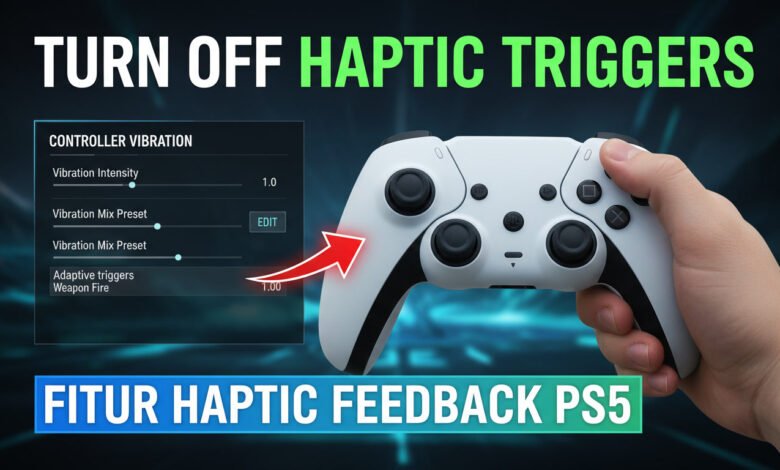
Dari Home, buka Settings > Accessories > Controllers. Di sana Anda akan menemukan pilihan Vibration Intensity dan Trigger Effect Intensity.
Menyesuaikan Vibration Intensity
Mulai dari Medium sebagai baseline. Coba Medium selama 10 menit, lalu bandingkan ke Weak atau Strong sesuai kenyamanan.
Off cocok untuk mode kompetitif atau bila getaran mengganggu fokus.
Mengatur Trigger Effect Intensity tanpa cepat lelah
Atur Trigger ke Medium dulu agar jari tidak mudah capek. Naikkan hanya jika game memang memanfaatkan resistansi, misalnya untuk menarik busur atau rem.
Seimbangkan dengan Controller Speaker Volume
Jika pakai headset, turunkan volume speaker controller agar tidak saling bertabrakan dengan audio utama. Saat main tanpa headset, volume medium bisa menambah detail ambience.
- Periksa kata kunci “Vibration” dan “Trigger Effect” jika letak menu sedikit berbeda pada versi sistem Anda.
- Jika vibration Strong tapi trigger Off, sensasi sering terasa tidak seimbang—sesuaikan keduanya untuk pengalaman konsisten.
| Pengaturan | Efek | Saran cepat |
|---|---|---|
| Vibration Intensity | Off / Weak / Medium / Strong | Mulai Medium, naik/turun setelah uji 10–15 menit |
| Trigger Effect Intensity | Off / Weak / Medium / Strong | Mulai Medium; naik hanya jika game mendukung resistansi |
| Controller Speaker Volume | Low / Medium / High | Turunkan saat pakai headset; medium untuk TV |
Catatan praktis: beberapa versi sistem pakai label sedikit berbeda, namun cari kata “Vibration” dan “Trigger Effect” untuk menemukan opsi yang tepat. Untuk referensi lanjutan tentang kompatibilitas dan pengaturan, lihat panduan internal di pengaturan kompatibilitas dan performa.
Uji cepat dan kalibrasi rasa di Astro’s Playroom
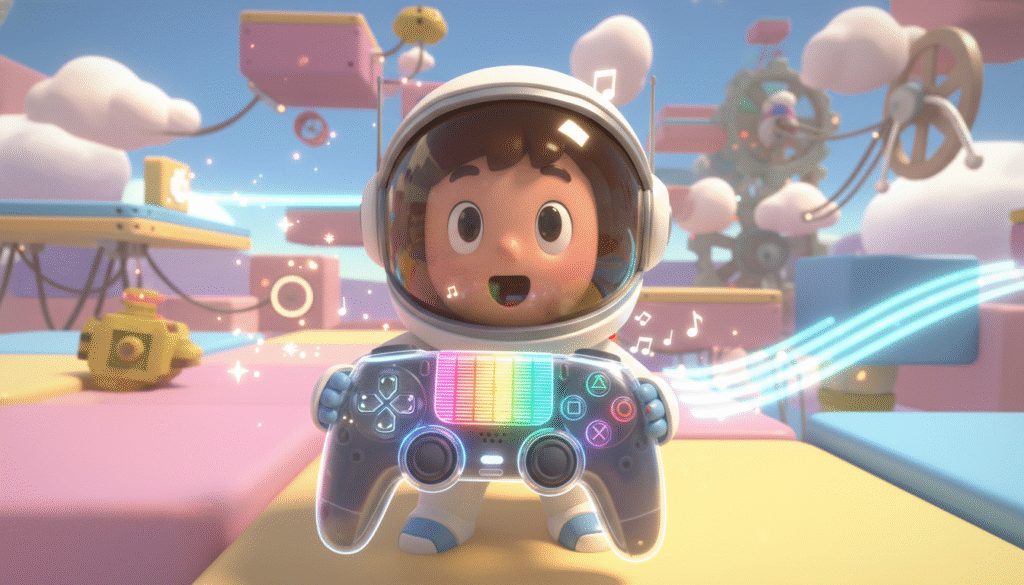
Astro’s Playroom gratis dan dibuat untuk mendemokan kemampuan controller. Gunakan sebagai alat ukur karena efek di sana konsisten dibanding banyak game lain.
Skenario tes singkat
Coba lompat lalu rasakan momen mendarat. Perhatikan perbedaan antara hentakan dan tekstur saat berjalan di berbagai permukaan.
Geser atau meluncur di area tertentu untuk menilai bagaimana trigger merespon. Amati juga efek lingkungan seperti angin atau objek kecil yang memberi pola berbeda.
Metode menemukan “sweet spot”
Ikuti urutan ini: main 5 menit di Medium, lalu 5 menit di Strong, dan 5 menit di Weak. Bandingkan mana yang paling nyaman untuk sesi panjang.
- Indikator baik: detail sensasi terasa jelas tanpa membuat tangan tegang atau mengganggu fokus.
- Catat preferensi: Strong cocok untuk demo singkat; Medium lebih aman untuk pengalaman bermain sehari-hari.
- Setelah pilih, simpan sebagai opsi preset agar mudah ganti sesuai kebutuhan.
| Skenario | Yang diuji | Tujuan |
|---|---|---|
| Lompat & mendarat | Reaksi impact | Menguji respon kilat |
| Berjalan di jalan/permukaan | Pola tekstur | Membedakan detail kecil |
| Geser/trigger | Resistansi | Menilai kenyamanan jari |
Preset praktis untuk kebutuhan berbeda: imersi, harian, maraton, kompetitif
Preset siap pakai mempercepat proses pengaturan tanpa coba-coba panjang.
Berikut rekomendasi cepat sesuai kebutuhan bermain. Gunakan ini sebagai titik awal lalu sesuaikan bila perlu.
Imersi maksimal
Strong/Strong cocok untuk adegan sinematik atau saat Anda ingin merasakan dunia game penuh. Pilih saat ingin sensasi paling kaya, tapi ingat ini paling boros baterai.
Seimbang harian
Medium/Medium adalah opsi aman untuk mayoritas sesi gaming. Memberi detail tanpa membuat tangan cepat lelah.
Maraton
Weak/Weak ideal untuk sesi panjang atau grinding. Menjaga kenyamanan tangan dan memperpanjang waktu main.
Kompetitif
Off/Off meniadakan variabel taktil agar input tetap konsisten, penting untuk mode ranked atau turnamen.
Hemat daya
Pakai Weak lalu kecilkan speaker, matikan mic, dan redupkan LED. Cek ulang pengaturan setiap kali pindah genre agar pengalaman tetap optimal.
- Menyajikan preset siap pakai agar Anda tidak ulang coba dari nol.
- Sesuaikan profil dengan kebutuhan dan jenis permainan untuk hasil terbaik.
| Profil | Penggunaan | Catatan |
|---|---|---|
| Strong/Strong | Imersi sinematik | Hemat baterai jika perlu |
| Medium/Medium | Harian | Seimbang antara sensasi dan kenyamanan |
| Weak/Weak | Maraton | Mencegah pegal dan hemat daya |
| Off/Off | Kompetitif | Input paling konsisten |
| Weak + pendukung | Hemat daya | Matikan mic/speaker, redupkan LED |
Rekomendasi setting berdasarkan genre dan game populer
Setiap genre punya pola taktil ideal. Berikut rekomendasi singkat untuk meniru setting yang sering bekerja baik di judul populer.
Sesuaikan sedikit setelah uji singkat di game Anda. Headset membuat speaker controller kurang penting, jadi turunkan jika perlu.
Action & petualangan
Untuk Spider-Man 2, God of War Ragnarök, dan Horizon Forbidden West, pilih sensasi Medium–Strong. Triggers Medium–Strong membantu merasakan benturan dan traversal tanpa membuat jari cepat lelah.
Shooter / FPS
Mulai dari Medium untuk vibration dan triggers. Naikkan bila recoil terasa kurang. Untuk Call of Duty/Black Ops, pertahankan trigger Medium atau Weak agar presisi aim tidak terganggu. Returnal memanfaatkan half-press vs full-press—jangan matikan trigger effect jika ingin merasakan desain aslinya.
Balap & simulasi
Pada Gran Turismo 7 dan Dirt 5, pakai trigger Strong untuk rem/gas. Vibration Medium–Strong membantu membaca permukaan lintasan dan traksi saat menikung.
Simulasi unik / story-heavy
Death Stranding bekerja baik di Medium–Strong untuk distribusi beban dan langkah. Speaker controller menambah ambience, tetapi atur volumenya agar tidak mengganggu fokus saat memakai headset.
| Genre | Contoh game | Vibration | Triggers |
|---|---|---|---|
| Action & Petualangan | Spider-Man 2, God of War, Horizon | Medium–Strong | Medium–Strong |
| Shooter / FPS | Returnal, RE4 remake, CoD/Black Ops | Medium | Medium (Weak untuk presisi) |
| Balap | Gran Turismo 7, Dirt 5 | Medium–Strong | Strong |
| Story-heavy / Simulasi | Death Stranding | Medium–Strong | Medium |
Mengoptimalkan adaptive triggers agar imersif tapi tetap nyaman
Menemukan titik nyaman pada adaptive triggers membuat permainan terasa nyata tanpa membuat jari cepat lelah.
Mulai dari Medium dan lakukan penyesuaian bertahap. Adaptive triggers memberikan resistansi dinamis yang membuat tarikan atau rem terasa realistis. Namun resistansi tinggi sering jadi sumber pegal karena jari harus melawan tekanan berulang.
Strategi anti-pegal: mulai dari Medium, naikkan hanya saat perlu
Gunakan Medium selama beberapa sesi. Jika game benar-benar memanfaatkan resistansi untuk efek naratif atau simulasi, naikkan ke Strong untuk momen tertentu saja.
Kombinasi yang terasa natural: haptics Medium + triggers Medium
Perpaduan haptics Medium dan triggers Medium sering terasa paling seimbang. Getaran memberi detail lingkungan, sementara trigger memberi konteks aksi tanpa memaksa jari bekerja ekstra.
Tips shooter: menjaga recoil terasa tanpa mengorbankan presisi aim
Pada shooter seperti Call of Duty, pertahankan trigger pada Medium agar recoil tetap terasa. Turunkan bila aim atau tracking menjadi tidak stabil. Prinsipnya: sensasi tak boleh mengganggu performa.
| Masalah | Penyebab | Solusi singkat |
|---|---|---|
| Pegal jari | Resistansi berulang terlalu kuat | Mulai Medium, kurangi ke Weak untuk sesi panjang |
| Kehilangan presisi | Trigger kuat mengganggu aim | Gunakan Medium atau turunkan saat kompetisi |
| Ingin imersi sementara | Perlu sensasi lebih nyata | Naikkan ke Strong untuk adegan singkat |
Ingat bahwa setiap judul punya tuning berbeda; effect intensity yang sama bisa terasa berlainan antar game. Prioritaskan kenyamanan untuk pengalaman bermain yang konsisten.
Menyetel speaker controller dan audio agar imersi tidak “bertabrakan”
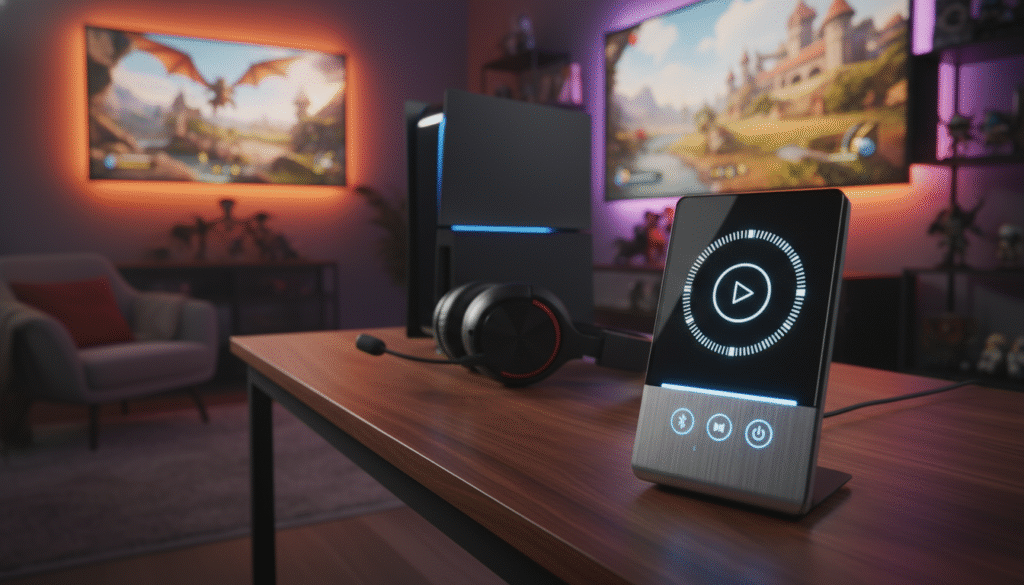
Speaker pada controller kadang jadi sumber ambience yang membuat dunia game terasa lebih dekat. Suara kecil ini menambah detail seperti klik mekanis, efek gadget, atau ambience yang terasa sangat personal.
Pengaturan volume speaker ada di menu yang sama dengan pengaturan getaran. Sesuaikan di Settings controller supaya sinkron dengan sensasi lain.
Setting volume speaker yang aman saat pakai TV vs headset
Saat pakai TV, set volume speaker di posisi tengah. Suara dari controller tetap terdengar tanpa menutupi dialog atau musik latar.
Jika memakai headset, turunkan speaker ke Low atau Off. Ini mencegah suara ganda dan menjaga staging audio tetap bersih.
Kapan menurunkan speaker untuk fokus kompetitif
Untuk mode kompetitif, matikan atau turunkan speaker agar fokus ke suara langkah dan arah musuh lewat headset. Pengaturan ini membantu mengurangi distraksi dan meningkatkan performa.
- Peran speaker: layer dekat tangan untuk efek personal.
- TV: volume sedang agar tidak menutupi dialog/musik.
- Headset: Low/Off untuk audio yang bersih.
- Kompetitif: turunkan untuk fokus dan konsistensi.
- Hemat baterai: hindari speaker kencang + sensasi kuat bersamaan.
| Situasi | Rekomendasi | Alasan |
|---|---|---|
| Menonton/bermain santai | Speaker Medium | Imersi tanpa mengganggu TV |
| Pakai headset | Speaker Low/Off | Hindari suara ganda |
| Mode kompetitif | Speaker Off | Fokus pada audio penting dari headset |
Jika terasa “ramai”, jangan langsung matikan semua. Mulai dengan menurunkan speaker, lalu evaluasi pengaturan getaran dan triggers. Penyesuaian bertahap biasanya cukup untuk menjaga pengalaman bermain yang nyaman dan efisien.
Main di PC: mengaktifkan haptics DualSense via Steam Input dan koneksi USB
DualSense jadi pilihan menarik untuk main di PC, namun pengalaman penuh sering bergantung pada cara Anda menyambungkannya.
Realitanya, controller ini bisa dipakai luas di banyak games. Namun fitur haptic dan adaptive triggers paling konsisten saat memakai kabel USB. Bluetooth kadang membatasi beberapa sinyal lanjutan dan menambah latensi.
Kenapa USB lebih direkomendasikan daripada Bluetooth
USB memberi koneksi lebih stabil dan latensi lebih rendah. Beberapa game hanya mengaktifkan efek lanjutan jika perangkat terdeteksi sebagai wired. Dengan kabel, Anda juga mengurangi kemungkinan kehilangan data trigger yang membuat sensasi terasa datar.
Langkah cepat di Steam
Di Steam, buka halaman game lalu masuk ke Controller Settings. Aktifkan Steam Input untuk game tersebut.
- Pilih layout resmi atau gunakan layout komunitas yang mendukung DualSense.
- Periksa mapping tombol dan pastikan opsi force feedback aktif jika tersedia.
Cara cek kompatibilitas haptic & trigger di PC
Tidak semua game mengirim efek haptic atau trigger, walau controller terdeteksi. Cek deskripsi game dan patch notes untuk kata kunci dukungan controller.
Uji langsung: sambungkan via USB, ubah intensitas di pengaturan Steam atau game, lalu lihat apakah trigger merespon berbeda saat ditekan. Jika efek tetap standar, kemungkinan game hanya kirim rumble umum.
Saran praktis: jika sensasi hilang, ganti ke koneksi USB, coba layout Steam berbeda, lalu uji di game lain untuk isolasi masalah.
Update firmware controller di Windows dengan PlayStation Accessories app
Mengecek dan memperbarui firmware controller di Windows sering jadi solusi cepat saat efek terasa lemah atau tidak konsisten.
Perbarui firmware controller melalui aplikasi PlayStation Accessories di Windows. Sambungkan controller ke PC via USB. Buka aplikasi, lalu ikuti instruksi update sampai proses selesai.
Waktu yang tepat untuk melakukan firmware adalah ketika sensasi di game terkadang hilang, trigger effect tidak muncul, atau setelah ada pembaruan besar pada sistem atau game. Firmware terbaru kerap memperbaiki bug dan membuat efek lebih stabil antar sesi.
Kiat singkat
- Gunakan kabel data (USB) dan pastikan koneksi stabil selama update.
- Jalankan update segera setelah aplikasi meminta, jangan cabut perangkat saat proses berlangsung.
- Setelah selesai, uji kembali di game yang bermasalah atau di Astro’s Playroom untuk memastikan perubahan nyata.
Melakukan update berkala pada firmware controller membantu menjaga kompatibilitas dengan judul baru dan meningkatkan konsistensi fungsi. Jika setelah update masalah tetap muncul, lanjutkan ke langkah pemecahan masalah di bagian berikutnya atau simak panduan lanjutan seperti panduan pengaturan trigger cara menonaktifkan adaptive trigger dan getaran.
Pemecahan masalah saat getaran tidak muncul atau terasa “aneh”
Jika sensasi di tangan tidak seperti biasanya, langkah cepat dan terukur biasanya menyelesaikan masalah tanpa panik.
Mula‑mula cek pengaturan pada console atau PC. Pastikan Vibration dan Trigger Effect tidak diatur ke Off. Setelah itu langsung uji di Astro’s Playroom untuk memastikan feedback controller berfungsi normal di lingkungan yang memang mendukung efek penuh.
Periksa juga mode koneksi. Di PC, koneksi USB‑C lebih stabil dan sering menyediakan semua fitur dibanding Bluetooth. Gunakan kabel data, bukan kabel charge‑only, karena banyak kabel USB‑C hanya untuk pengisian baterai dan tidak mengirim sinyal lengkap.
Jika pola getar terasa kacau atau inkonsisten, lakukan reset pada controller menggunakan tombol kecil di belakang, lalu pairing ulang. Cara ini sering mengembalikan profil dan pola haptic feedback ke kondisi normal.
Audio routing juga dapat mengacaukan sensasi. Bila speaker controller terlalu keras atau routing pihak ketiga mengganggu, kembalikan setelan speaker ke default dan tes ulang. Lakukan perubahan satu per satu agar mudah menemukan sumber masalah.
| Masalah | Penyebab umum | Solusi cepat |
|---|---|---|
| Tidak ada getaran | Intensity Off atau game tidak mendukung | Cek settings → Vibration/Trigger, uji di Astro’s Playroom |
| Pola getar aneh | Pairing/firmware bermasalah | Reset controller, pairing ulang, update firmware |
| Efek hilang di PC | Bluetooth atau kabel charge‑only | Gunakan USB‑C data cable dan aktifkan Steam Input |
| Suara/sensor bertabrakan | Audio routing device | Kembalikan speaker controller ke default |
Checklist singkat: buka settings, pastikan intensity bukan Off; uji di Astro’s Playroom; pakai USB‑C di PC; gunakan kabel data; reset dan pairing ulang bila perlu; kembalikan audio ke default. Tes setiap langkah satu per satu supaya penyebab mudah diidentifikasi.
Kesimpulan
Kesimpulannya, pengaturan taktil pada controller adalah alat nyata untuk memperkaya pengalaman bermain. Lima preset memudahkan mencari keseimbangan antara imersi dan kenyamanan.
Praktik aman: mulai dari Medium untuk vibration dan trigger, uji 10 menit di Astro’s Playroom, lalu sesuaikan sesuai sensasi dan genre. Strong atau Default sering lebih boros baterai.
Untuk gaming di PC, gunakan USB + Steam Input dan rutin update firmware agar haptic feedback konsisten. Jika mengganggu, turunkan intensitas atau pilih Off. Sekarang buka Settings, atur intensitas, main selama 10 menit, dan rasakan bedanya sendiri.