Spesifikasi CPU Xbox Series X: Zen 2 yang Ditala untuk Efisiensi dan Performa Optimal

Pernahkah kamu bertanya-tanya, rahasia apa yang membuat sebuah konsol gaming bisa menampilkan dunia virtual yang begitu mulus dan responsif? Jawabannya seringkali terletak pada komponen yang jarang dibahas, namun menjadi otak dari seluruh operasi: unit pemroses pusat.
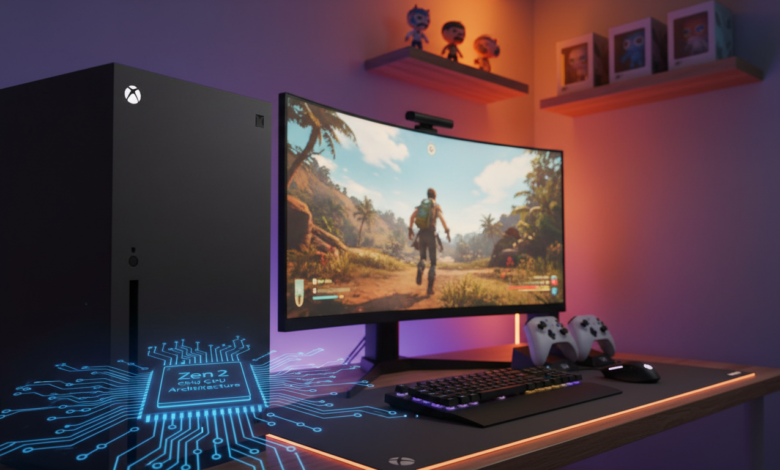
Di jantung perangkat generasi terbaru ini, terdapat sebuah prosesor yang dirancang khusus. Arsitektur Zen 2 dari AMD menjadi fondasinya, memberikan dasar yang kuat untuk komputasi yang gesit.
Microsoft tidak hanya mengambil desain standar. Mereka melakukan tuning mendalam untuk menemukan titik manis. Keseimbangan antara kecepatan clock yang tinggi dan efisiensi daya adalah kunci utamanya.
Hasilnya adalah sebuah sistem yang mampu mengelola segalanya. Dari menjalankan engine game yang kompleks hingga menangani multitasking di latar belakang, semuanya berjalan lancar. Kolaborasi yang erat dengan GPU kustom dan SSD berkecepatan tinggi menciptakan pengalaman yang benar-benar terpadu.
Dampaknya langsung terasa oleh pemain. Framerate yang stabil, waktu muat yang hampir hilang, dan respons setiap perintah yang instan. Semua ini dimungkinkan berkat pengaturan kinerja yang optimal pada komponen komputasi inti, termasuk kecepatan clock spesifiknya.
Ini bukan hanya tentang game hari ini. Desain ini mempersiapkan landasan untuk judul-judul masa depan dengan kompleksitas dan dinamika dunia yang lebih besar.
Poin Penting
- CPU merupakan otak dari konsol generasi terbaru, mengatur seluruh operasi sistem.
- Arsitektur Zen 2 AMD memberikan dasar efisiensi dan kekuatan komputasi yang andal.
- Microsoft melakukan penalaan khusus untuk keseimbangan optimal antara kecepatan dan konsumsi daya.
- Prosesor ini bekerja sinergi dengan GPU RDNA 2 dan SSD NVMe kustom untuk pengalaman mulus.
- Dampak langsung meliputi framerate stabil, loading cepat, dan responsivitas sistem yang tinggi.
- Kecepatan clock yang ditetapkan berkontribusi besar pada performa komputasi secara keseluruhan.
- Desainnya sudah mempertimbangkan kebutuhan game-game masa depan yang lebih kompleks.
Mengenal CPU Xbox Series X: Otak di Balik Kekuatan Next-Gen
Kekuatan sejati sebuah platform hiburan modern dimulai dari inti pemrosesan yang cerdas dan efisien. Inilah komponen yang menjadi pengatur utama setiap perintah dan perhitungan kompleks di balik layar.
Tanpa otak yang tangguh, visual yang indah dan dunia game yang luas tidak dapat berjalan dengan mulus. Mari kita selami dua pilar utama yang mendefinisikan kemampuan komputasi inti ini.
Arsitektur Zen 2 8-Core dari AMD
Dasar dari segala kecepatan adalah desain mikroarsitektur. Untuk perangkat generasi terbaru, AMD menyediakan fondasi Zen 2 yang telah teruji. Ini bukan chip biasa, melainkan versi yang dikembangkan melalui kolaborasi khusus.
Keunggulan besar Zen 2 terletak pada peningkatan Instruksi Per Clock (IPC). Artinya, setiap siklus prosesor dapat menyelesaikan lebih banyak pekerjaan dibanding arsitektur lama. Efisiensi ini adalah pondasi untuk lompatan kinerja yang signifikan.
Konfigurasi 8 core fisik memberikan kelincahan yang luar biasa. Core-core ini memungkinkan multitasking yang efisien tanpa gangguan. Sistem dapat membagi tugas dengan pintar.
- Beberapa core menjalankan engine game yang kompleks.
- Core lainnya menangani sistem operasi dan fitur latar belakang.
- Hasilnya adalah pengalaman yang responsif, bahkan saat kamu berpindah aplikasi dengan cepat.
Proses manufaktur 7 nanometer juga berperan krusial. Ukuran yang lebih kecil ini berarti transistor lebih rapat dan jalur sinyal lebih pendek. Dampaknya adalah efisiensi daya yang lebih baik dan panas yang lebih terkendali.
Kemampuan komputasi ini langsung diterjemahkan ke dalam dunia game. Prosesor inilah yang menghitung simulasi fisika detil, kecerdasan buatan musuh yang menantang, dan logika dunia yang dinamis. Game open-world dengan banyak karakter (NPC) adalah contoh yang memanfaatkan kekuatan penuh arsitektur ini.
Kecepatan Clock yang Dioptimalkan: 3.8 GHz
Arsitektur yang baik perlu dijalankan pada kecepatan yang tepat. Di sinilah tuning khusus oleh Microsoft menunjukkan hasilnya. Mereka menemukan titik keseimbangan sempurna antara kecepatan dan stabilitas.
Targetnya adalah kecepatan clock tetap sebesar 3.8 GHz. Angka ini mewakili jumlah siklus komputasi yang dapat dilakukan per detik. Yang lebih penting, kecepatan ini dipertahankan secara konsisten tanpa throttling (pelambatan) yang mengganggu.
Jika dibandingkan dengan konsol generasi sebelumnya, lompatan kecepatan ini sangat nyata. Peningkatan ini berkontribusi langsung pada peningkatan framerate dan kompleksitas dunia game yang dapat dihadirkan.
Konsistensi kecepatan adalah kunci untuk pengalaman gaming yang halus. Dalam game aksi cepat yang menargetkan 120 frame per detik, setiap milidetik sangat berharga. Clock rate yang stabil memastikan frame-rate tetap tinggi dan bebas dari lag yang mengganggu.
Singkatnya, kombinasi arsitektur Zen 2 yang efisien dan kecepatan 3.8 GHz yang andal menciptakan otak komputasi yang tangguh. Inilah yang memungkinkan konsol ini tidak hanya menjalankan game hari ini dengan luar biasa, tetapi juga siap menghadapi tantangan judul-judul masa depan.
Xbox Velocity Architecture: Jantung dari Pengalaman Gaming yang Lancar
Bayangkan jika kamu bisa melompat dari satu petualangan ke petualangan lain tanpa jeda yang mengganggu. Inilah yang dijanjikan oleh teknologi penyimpanan mutakhir. Arsitektur Velocity hadir sebagai solusi terpadu untuk menghilangkan hambatan.
Sistem ini bukan hanya tentang kecepatan baca semata. Velocity Architecture menghubungkan perangkat keras khusus dengan perangkat lunak yang dioptimalkan. Hasilnya adalah aliran data yang lancar dari media penyimpanan ke memori.
Kamu akan merasakan perbedaan yang signifikan dalam setiap sesi bermain. Waktu tunggu yang biasa mengganggu konsentrasi kini hampir hilang. Respons setiap perintah dari kontroler ke layar menjadi lebih instan.
Custom NVMe SSD: Revolusi Kecepatan Load
Di inti sistem ini terdapat custom NVMe SSD yang dirancang khusus. Drive ini berbeda dari solusi penyimpanan biasa di pasaran. Bandwidth tingginya memungkinkan transfer data dengan kecepatan luar biasa.
Spesifikasi teknisnya memang mengesankan. Kecepatan transfer data mentah mencapai 2.4 GB/s. Dengan kompresi khusus, angka ini bisa melonjak hingga 4.8 GB/s.
Perbandingan dengan generasi sebelumnya menunjukkan lompatan besar. Game-game populer sekarang dimuat dalam hitungan detik. Kamu bisa langsung terjun ke aksi tanpa menunggu lama.
| Nama Game | Load Time (Generasi Sebelumnya) | Load Time (Konsol Terbaru) | Pengurangan Waktu |
|---|---|---|---|
| Forza Horizon 5 | 45 detik | 8 detik | 82% lebih cepat |
| Assassin’s Creed Valhalla | 1 menit 10 detik | 12 detik | 83% lebih cepat |
| Gears 5 | 50 detik | 10 detik | 80% lebih cepat |
| Cyberpunk 2077 | 1 menit 15 detik | 15 detik | 80% lebih cepat |
Data di tabel menunjukkan transformasi pengalaman bermain. Waktu yang biasanya terbuang kini bisa digunakan untuk eksplorasi. Setiap detik sangat berharga dalam gaming modern.
Integrasi Perangkat Keras dan Perangkat Lunak
Kecepatan SSD saja tidak cukup. Kunci sebenarnya terletak pada integrasi mendalam antara semua komponen. Sistem operasi dan API khusus bekerja sama mengoptimalkan aliran data.
Fitur Quick Resume adalah contoh sempurna dari sinergi ini. Kamu bisa beralih antara beberapa judul game secara instan. Setiap sesi akan dilanjutkan tepat dari titik terakhir kamu berhenti.
API seperti DirectStorage (yang diadaptasi untuk konsol) memainkan peran penting. Teknologi ini mengelola streaming asset game dengan efisien. Data langsung dialirkan dari SSD ke memori tanpa melalui prosesor.
Integrasi ini juga mengurangi latency secara signifikan. Respons dari kontroler ke TV menjadi hampir instan. Setiap gerakan dan perintah kamu direspons dengan tepat waktu.
Arsitektur Velocity adalah ekosistem lengkap yang mendefinisikan pengalaman “next-gen”. Ini bukan hanya tentang komponen individual. Sinergi antara storage, memory, dan software yang menciptakan keajaiban.
Platform hiburan modern membutuhkan pendekatan terpadu seperti ini. Setiap elemen dirancang untuk bekerja sama secara harmonis. Hasilnya adalah pengalaman yang mulus dari awal hingga akhir.
GPU Custom RDNA 2: Sahabat Setia CPU untuk Visual Memukau
Ketika kamu terkesima dengan detail visual yang hidup di layar, ada mitra setia yang bekerja di balik layar bersama prosesor utama. Unit pemroses grafis khusus ini dirancang untuk mengubah data kompleks menjadi dunia yang memesona.
AMD dan Microsoft berkolaborasi menciptakan solusi custom RDNA 2. Arsitektur ini bukan adaptasi biasa dari desain PC. Setiap sirkuit dioptimalkan untuk kebutuhan platform hiburan modern.
Kekuatan pemrosesannya sangat mengesankan. Dengan 52 Compute Units dan kemampuan 12 TFLOPS, ia memiliki tenaga untuk gaming true 4K. Setiap pixel dihasilkan dengan presisi tinggi.
Sinergi antara komponen komputasi dan grafis ini vital. Keduanya berbagi beban kerja dengan efisien. Hasilnya adalah platform yang seimbang untuk visual next-gen.
Dukungan Ray Tracing Akselerasi Perangkat Keras
Cahaya dalam dunia virtual kini bisa bersifat seperti di kehidupan nyata. Teknologi ray tracing menghitung jalur setiap sinar cahaya secara real-time. Pantulan, bayangan, dan transparansi menjadi sangat natural.
Perangkat ini memiliki akselerasi perangkat keras khusus untuk tugas ini. Blok khusus dalam GPU menghitung simulasi cahaya tanpa membebani komponen lain. Efisiensi ini menjaga framerate tetap tinggi.
Atmosfer game horor menjadi lebih menegangkan dengan teknologi ini. Cahaya lilin yang berkedip menciptakan bayangan yang bergerak natural. Game balap juga mendapat manfaat besar.
Refleksi pada body mobil atau permukaan basah jalan terlihat sangat nyata. Setiap detail kecil berkontribusi pada tingkat realisme yang belum pernah ada sebelumnya.
Variable Rate Shading (VRS) adalah teknologi pendukung cerdas. Ia mengalokasikan sumber daya grafis ke area yang paling penting. Latar belakang yang kurang detail mendapat porsi berbeda dengan karakter utama.
Pengoptimalan ini menghasilkan performansi lebih efisien. Daya pemrosesan digunakan di tempat yang paling berdampak. Kamu mendapatkan visual terbaik tanpa pemborosan.
Target 4K True Gaming hingga 120 FPS
Resolusi 4K sejati adalah standar baru untuk pengalaman premium. Setiap frame dihasilkan pada 3840 x 2160 pixel. Kerapatan detail ini membuat jagat raya game terasa hidup.
Yang lebih mengesankan adalah kemampuan mencapai 120 frame per detik. Kehalusan gerakan pada kecepatan ini terasa seperti sihir. Aksi cepat dalam game pertarangan atau balap menjadi sangat responsif.
Konsistensi framerate ini dijaga oleh arsitektur yang solid. Tidak ada penurunan tiba-tiba yang mengganggu immersion. Pengalaman gaming menjadi ultra-halus dari awal hingga akhir.
Platform ini juga melihat ke masa depan dengan dukungan 8K HDR. Meskipun konten native 8K masih terbatas, infrastrukturnya sudah siap. Ketika standar display tersebut menjadi mainstream, perangkat ini sudah mempersiapkan diri.
Warna yang dihasilkan oleh teknologi HDR memiliki rentang dinamis lebih lebar. Hitam lebih dalam, putih lebih terang, dan gradasi lebih halus. Setiap adegan memiliki kedalaman visual yang memukau.
Kombinasi semua kemampuan ini menciptakan landasan visual yang kuat. Developer game memiliki kanvas yang luas untuk kreasi mereka. Batasan teknis semakin berkurang untuk imajinasi artistik.
Kolaborasi antara dua raksasa teknologi melahirkan sesuatu yang spesial. Hasilnya adalah perangkat yang tidak hanya untuk hari ini. Ia membawa kita melangkah ke era gaming berikutnya.
Bagaimana CPU dan GPU Bekerja Sama untuk Performa Tinggi
Dalam setiap detik pengalaman bermain game yang mulus, ada tarian harmonis antara dua kekuatan komputasi. Otak sistem dan seniman visualnya berkolaborasi erat seperti konduktor dan orkestra.
Hubungan simbiosis ini menentukan kualitas akhir yang kamu rasakan. Kedua komponen ini membentuk pipeline rendering modern yang efisien.
Mari kita telusuri bagaimana kerja sama ini menghasilkan keajaiban teknis. Kolaborasi optimal adalah kunci untuk pengalaman yang responsif dan memukau.
Menghasilkan Frame Rates yang Lebih Tinggi dan Stabil
Prosesor utama bertugas sebagai manajer proyek yang cerdas. Ia menangani logika game, kecerdasan buatan karakter, dan simulasi fisika dunia.
Tugasnya adalah mempersiapkan semua data yang dibutuhkan. Data ini kemudian dikirimkan ke mitra grafis untuk diproses lebih lanjut.
Unit grafis khusus berperan sebagai seniman digital yang ultra-cepat. Ia mengambil data mentah dan mengubahnya menjadi visual akhir yang memukau.
Proses ini mencakup rendering objek, efek cahaya, dan post-processing. Setiap frame dihasilkan dengan presisi tinggi untuk output terbaik.
Teknik asynchronous compute memungkinkan kedua komponen bekerja paralel. CPU dan GPU tidak perlu menunggu satu sama lain menyelesaikan tugas.
Efisiensi maksimal ini menghasilkan frame rates yang lebih tinggi. Kamu bisa menikmati game hingga 120 frame per detik dengan mulus.
Yang lebih penting dari angka tinggi adalah kestabilan framerate. Arsitektur dirancang khusus untuk meminimalkan stutter atau penurunan tiba-tiba.
Memori GDDR6 yang terbagi secara dinamis mendukung kerja sama ini. Alokasi memori disesuaikan berdasarkan kebutuhan real-time setiap komponen.
Hasilnya adalah pengalaman gaming yang konsisten dari awal hingga akhir. Setiap sesi bermain terasa halus dan bebas gangguan teknis.
Mengurangi Latensi untuk Respons Kontroller yang Instan
Latensi rendah adalah faktor kritis dalam gaming modern. Waktu antara kamu menekan tombol dan aksi di layar harus hampir instan.
Sistem ini mengintegrasikan teknologi pengurangan latensi di seluruh rantai. Mulai dari input kontroler hingga output display di TV.
Prosesor utama memproses perintah input dengan sangat cepat. Data kemudian segera diteruskan ke unit grafis untuk rendering.
Pipeline yang dioptimalkan menghilangkan penundaan yang tidak perlu. Setiap milidetik sangat berharga dalam game kompetitif.
Dalam game first-person shooter, latensi rendah membuat perbedaan nyata. Reaksi cepat bisa menentukan menang atau kalah dalam pertarungan.
Teknologi ini juga bermanfaat untuk game balap dan pertarangan. Respons kontroler yang instan meningkatkan tingkat kendali dan immersion pemain.
Perangkat ini mencapai ini melalui integrasi perangkat keras dan lunak yang mendalam. Semua komponen bekerja bersama mengejar tujuan yang sama.
Pengalaman streaming game juga membutuhkan latensi minimal untuk hasil terbaik, seperti yang dijelaskan dalam panduan streaming game ke laptop.
Kolaborasi CPU-GPU yang optimal adalah fondasi pengalaman gaming modern. Sinergi ini menciptakan platform yang mulus dan responsif untuk semua jenis game.
Kecepatan Load yang Tak Tertandingi dengan SSD Kustom
Ada satu momen dalam gaming yang sering mengganggu immersion: layar loading yang berlangsung lama. Bayangkan jika jeda itu bisa dipersingkat hingga hampir tak terasa. Itulah revolusi yang dibawa oleh custom NVMe SSD di dalam perangkat ini.
Ini bukan sekadar peningkatan kecepatan biasa. Ini adalah transformasi fundamental dalam cara sebuah konsol berinteraksi dengan data. Pengalaman bermain menjadi lebih lancar dan langsung terjun ke aksi.
Beralih Antar Game dengan Cepat dan Quick Resume
Fitur Quick Resume adalah keajaiban nyata. Kamu bisa menyimpan state dari beberapa judul sekaligus. Beralih di antara mereka hanya membutuhkan hitungan detik.
Teknologi ini memanfaatkan memori berkecepatan tinggi dan NVMe SSD secara cerdas. State game disimpan secara instan. Kamu bisa melanjutkan persis dari titik terakhir bermain, tanpa melalui menu utama.
Ini mengubah cara kita menikmati hiburan. Eksplorasi di dunia terbuka, lalu beralih ke balapan cepat, dan kembali lagi tanpa penundaan. Alur gaming menjadi sangat fleksibel.
Perbandingan Load Times dengan Generasi Sebelumnya
Perbedaannya sangat dramatis. Game-game besar yang dulu membutuhkan waktu muat hampir satu menit, kini siap dimainkan dalam 10-15 detik.
Mari lihat contoh nyata. Dalam “Assassin’s Creed Valhalla,” waktu muat berkurang dari sekitar 70 detik menjadi hanya 12 detik. Untuk “Forza Horizon 5,” dari 45 detik turun ke 8 detik.
Kecepatan ini tidak hanya untuk memulai game. Fast travel, restart checkpoint, dan pemuatan area baru juga menjadi hampir instan. Dunia game terasa lebih seamless dan menyatu.
Perangkat keras khusus ini memungkinkan developer mendesain level dengan cara baru. Mereka bisa streaming asset dunia secara real-time. Layar loading tradisional perlahan mulai menghilang.
Pengalaman akan berbeda jika game diinstal pada hard drive eksternal USB 3.0. Untuk mendapatkan kinerja terbaik, pastikan judul-judul generasi terbaru berada di drive internal. Ini memastikan kecepatan baca data yang maksimal.
Tips sederhana: jaga agar selalu ada ruang kosong di storage utama. SSD bekerja paling efisien ketika tidak terlalu penuh. Ini membantu mempertahankan load times yang konsisten.
Peningkatan kecepatan muat adalah salah satu hal paling nyata yang dirasakan saat upgrade. Seperti yang dibahas dalam perbandingan performa konsol, optimasi perangkat lunak dan integrasi yang dalam turut berperan besar. Sinergi inilah yang menciptakan keunggulan nyata.
Visual Next-Gen: Dari 4K HDR hingga 8K dan Ray Tracing
Evolusi grafis dalam gaming telah mencapai titik di mana batas antara virtual dan nyata semakin kabur. Platform hiburan modern kini menawarkan kejelasan dan kedalaman yang belum pernah ada sebelumnya.
Ini bukan hanya tentang jumlah pixel. Kombinasi resolusi tinggi, warna yang kaya, dan simulasi cahaya canggih menciptakan pengalaman yang benar-benar memukau. Setiap elemen bekerja sama untuk menarik kamu lebih dalam ke dalam cerita.
Realisme Baru dengan Ray Tracing
Teknologi ray tracing adalah lompatan besar dalam realisme grafis. Ia mensimulasikan perilaku cahaya di dunia nyata secara real-time di dalam game.
Cahaya tidak lagi statis. Ia memantul, menembus, dan membentuk bayangan dengan cara yang alami. Hasilnya adalah tingkat detail yang luar biasa.
Implementasinya bisa kamu lihat dalam beberapa bentuk utama:
- Refleksi yang Akurat: Permukaan air, kaca, atau body mobil mobil menunjukkan pantulan dunia sekitarnya dengan sempurna.
- Bayangan yang Soft dan Dinamis: Bayangan menjadi lebih halus dan berubah berdasarkan posisi sumber cahaya, menambah kedalaman adegan.
- Global Illumination: Cahaya memantul dari satu permukaan ke permukaan lain, menerangi ruangan atau lingkungan dengan cara yang alami dan meyakinkan.
Performa sistem tetap terjaga karena teknologi ini didukung oleh perangkat keras khusus. Blok dedikasi menangani perhitungan kompleks ini tanpa membebani komponen lain secara berlebihan.
Dukungan untuk Dolby Vision dalam Gaming
Selain HDR10 standar, perangkat ini menjadi konsol game pertama yang mendukung Dolby Vision. Ini adalah standar HDR dinamis yang lebih canggih.
Dolby Vision mengoptimalkan warna, kontras, dan kecerahan secara adegan per adegan, bahkan frame per frame. Rentang dinamisnya lebih lebar, menghasilkan hitam yang lebih dalam dan highlight yang lebih terang tanpa kehilangan detail.
Untuk mendapatkan pengalaman terbaik, pastikan TV kamu mendukung fitur ini. Perbedaannya sangat jelas pada game dengan pencahayaan dramatis atau palet warna yang kaya.
Kombinasi visual next-gen tidak berhenti di situ. Kemampuan perangkat ini sangat fleksibel:
- 4K True Gaming pada 60 FPS: Standar untuk kebanyakan judul yang menawarkan visual ultra-detil dan stabil. Cocok untuk game petualangan dan RPG.
- 4K hingga 120 FPS: Untuk aksi super cepat. Beberapa game menawarkan mode performa yang mengutamakan kelancaran frame rate tinggi untuk responsivitas maksimal.
- Kompatibilitas 8K: Platform ini sudah siap untuk masa depan dengan dukungan output 8K. Meski konten native masih terbatas, infrastrukturnya telah tersedia.
Fitur cerdas seperti Auto HDR juga memberikan keajaiban. Ia secara otomatis menerapkan peningkatan HDR pada game-game dari generasi sebelumnya yang awalnya tidak memiliki dukungan HDR. Dunia lama mendapatkan napas visual baru.
Berikut rekomendasi pengaturan TV sederhana untuk memaksimalkan pengalaman visualmu:
- Aktifkan mode Game atau PC pada TV untuk mengurangi input lag.
- Pastikan pengaturan HDR (Dolby Vision atau HDR10) aktif di menu perangkat dan TV.
- Untuk game 120 FPS, gunakan port HDMI 2.1 pada TV dan kabel HDMI Ultra High Speed yang disertakan.
- Matikan pemrosesan gambar tambahan (seperti motion smoothing) yang dapat menambah latensi.
Pada akhirnya, kekuatan sejati terletak pada sinergi. Kombinasi resolusi 4K sejati, HDR yang dinamis, realisme ray tracing, dan frame rate tinggi menciptakan sebuah paket visual yang utuh. Inilah yang mendefinisikan generasi baru dalam gaming.
Pengalaman Audio Immersif dengan Dolby Atmos
Dengar suara langkah musuh di belakangmu, atau gemuruh petir yang bergema dari atas—ini bukan hanya efek suara biasa. Ini adalah revolusi audio yang membawa tingkat imersi baru dalam hiburan interaktif.
Platform hiburan modern kini menghadirkan dimensi pendengaran yang sama pentingnya dengan visual. Dolby Atmos menjadi standar baru yang mengubah cara kita mengalami suara dalam game.
Teknologi ini melampaui sistem surround tradisional. Ia menciptakan ruang suara tiga dimensi yang sepenuhnya mengelilingi pemain. Setiap efek audio memiliki lokasi dan gerakan yang presisi.
Suara 3D Spatial Sound yang Mengelilingi
Dolby Atmos menggunakan pendekatan object-based audio. Berbeda dengan sistem channel-based yang mengirim suara ke speaker tertentu, teknologi ini memperlakukan setiap suara sebagai objek independen.
Setiap objek audio ini dapat diposisikan secara tepat dalam ruang 3D. Sistem mendukung hingga 128 objek audio yang bergerak secara simultan. Hasilnya adalah lingkungan suara yang sangat dinamis dan hidup.
Perangkat gaming generasi terbaru menjadi yang pertama mendukung teknologi ini secara native. Ini bukan adaptasi dari versi film, tetapi implementasi khusus untuk pengalaman interaktif.
Manfaatnya langsung terasa dalam berbagai genre. Dalam game first-person shooter, kamu bisa mendeteksi arah datangnya tembakan hanya dengan mendengarkan. Game horor menjadi lebih menegangkan ketika suara langkah mendekat dari koridor gelap.
Berikut contoh judul yang memanfaatkan Dolby Atmos dengan sangat baik:
- Simulator Penerbangan: Merasakan pergerakan pesawat dari suara mesin, angin, dan komunikasi tower yang datang dari arah berbeda.
- Game Petualangan Open-World: Mendengar gema di gua, desiran angin melalui pepohonan, dan suara kehidupan liar dari berbagai jarak.
- Game Horor: Suara bisikan yang bergerak mengelilingi ruangan, atau derit pintu yang tepat berasal dari belakang karakter.
Pemrosesan audio canggih ini bekerja sama dengan komponen komputasi utama. Sistem menghitung posisi setiap objek suara secara real-time berdasarkan gerakan kamera dan aksi pemain.
Alokasi memory yang efisien memastikan perhitungan audio tidak mengganggu performance grafis. Kedua elemen ini berbagi sumber daya dengan harmonis.
Kompabilitas audio sangat fleksibel. Kamu bisa menikmati pengalaman ini dengan berbagai setup:
- Soundbar Dolby Atmos: Solusi sederhana untuk ruang terbatas yang masih memberikan efek ketinggian suara.
- Sistem Speaker Surround 5.1.2 atau 7.1.4: Setup lengkap dengan speaker langit-langit untuk pengalaman paling autentik.
- Headset Gaming Stereo: Dengan dukungan Windows Sonic atau Dolby Atmos untuk Headphones, headset biasa bisa mensimulasikan suara 3D.
Untuk mendapatkan experience terbaik, perhatikan tips setup berikut:
- Gunakan kabel HDMI berkualitas tinggi untuk mengirimkan sinyal audio tanpa kompresi ke receiver atau soundbar.
- Kalibrasi sistem speaker menggunakan aplikasi panduan yang tersedia. Posisi speaker sangat mempengaruhi akurasi suara 3D.
- Aktifkan mode “Dolby Atmos for Home Theater” di pengaturan audio perangkat untuk konten yang mendukung.
- Untuk headset, unduh aplikasi Dolby Access dari store dan ikuti proses kalibrasi personal untuk telingamu.
- Pastikan game yang dimainkan memang mendukung teknologi ini. Banyak titles modern sudah mengintegrasikan Dolby Atmos.
Kemampuan audio ini merupakan bagian integral dari ekosistem hiburan modern. Ia melengkapi visual canggih yang sudah dibahas sebelumnya.
Pengembang game sekarang memiliki kanvas audio yang lebih luas untuk kreasi mereka. Mereka bisa menciptakan atmosfer yang lebih kaya dan emosional.
Dukungan untuk standar tinggi ini menunjukkan komitmen terhadap pengalaman lengkap. Setiap aspek dirancang untuk menarik pemain lebih dalam ke dunia virtual.
Inovasi audio bersama visual next-gen menciptakan paket yang utuh. Platform ini tidak hanya tentang apa yang dilihat, tetapi juga tentang apa yang dirasakan melalui pendengaran.
Ekspansi Penyimpanan: Tetap Cepat dengan Storage Expansion Card
Ekspansi penyimpanan bukan lagi sekadar pilihan, melainkan kebutuhan untuk pengalaman gaming yang berkelanjutan. Dengan ukuran file yang sering melebihi 100GB per judul, ruang internal cepat habis.
Platform hiburan modern menyediakan solusi elegan untuk masalah ini. Kamu bisa memperluas kapasitas tanpa mengorbankan kecepatan. Inilah revolusi dalam manajemen library digital.
Dua pendekatan utama tersedia untuk perluasan. Pertama adalah storage expansion card resmi yang menjaga performa penuh. Kedua adalah hard drive eksternal standar untuk kompatibilitas luas.
1TB Storage Expansion Card yang Setara SSD Internal
Solusi ekspansi resmi ini dirancang khusus untuk mempertahankan kecepatan tinggi. Kartu ini menggunakan teknologi SSD NVMe yang sama dengan penyimpanan internal.
Kamu cukup mencolokkannya ke port khusus di belakang perangkat. Integrasinya seamless dan langsung dikenali sistem. Tidak perlu konfigurasi manual yang rumit.
Kartu ekspansi 1TB (dan varian 2TB) menawarkan pengalaman identik dengan drive internal. Kecepatan baca dan tulis tetap maksimal. Game next-gen bisa dijalankan langsung dari sini tanpa kompromi.
Seperti dijelaskan dalam analisis mendalam expansion card, teknologi controller Phison E19 memastikan transfer data stabil. Performa nyata hampir sama persis dengan penyimpanan bawaan.
| Parameter | SSD Internal | Storage Expansion Card | Hard Drive Eksternal USB 3.0 |
|---|---|---|---|
| Kecepatan Baca (Rata-rata) | ~2.4 GB/s | ~2.4 GB/s | ~120 MB/s |
| Kompatibilitas Game Next-Gen | Ya (Penuh) | Ya (Penuh) | Tidak (Hanya Simpan) |
| Waktu Muat Game (Contoh) | 15.2 detik | 15.3 detik | 45-60 detik |
| Plug-and-Play | N/A (Internal) | Ya (Otomatis) | Ya (Butuh Format) |
| Kapasitas Usable (1TB) | ~920 GB | ~920 GB | ~930 GB |
| Mendukung Quick Resume | Ya | Ya | Tidak untuk game next-gen |
Data tabel menunjukkan keunggulan jelas expansion card. Perbedaan performa dengan internal hampir tidak terdeteksi. Ini solusi premium untuk pengalaman tanpa batas.
Beberapa vendor seperti Seagate menyediakan opsi ini. Desainnya eksklusif untuk arsitektur Velocity. Tidak kompatibel dengan standar CFExpress generik.
Kompatibilitas dengan Hard Drive Eksternal Standar
Untuk kebutuhan penyimpanan tambahan yang lebih ekonomis, hard drive eksternal standar tetap bisa digunakan. Perangkat ini mendukung drive USB 3.0 dengan kapasitas besar.
Namun, ada batasan penting yang perlu dipahami. Game-game yang dioptimalkan untuk generasi terbaru tidak bisa dijalankan langsung dari sini. Drive eksternal hanya berfungsi sebagai tempat penyimpanan.
Kamu harus memindahkan game ke SSD internal atau expansion card sebelum memainkannya. Proses transfer ini relatif cepat melalui antarmuka sistem.
Drive eksternal ideal untuk game backward compatible. Judul-judul dari generasi sebelumnya berjalan lancar dari sini. Ini strategi manajemen yang cerdas.
Berikut strategi optimal untuk mengatur library game:
- Simpan game next-gen di SSD internal atau expansion card untuk performa maksimal dan fitur lengkap.
- Gunakan hard drive eksternal untuk game backward compatible yang tidak membutuhkan kecepatan tinggi.
- Manfaatkan fitur transfer di antarmuka sistem untuk memindahkan game antar drive dengan mudah.
- Jaga ruang kosong sekitar 10-15% di setiap drive untuk kinerja optimal.
Proses manajemen file sangat user-friendly. Kamu bisa memindahkan, menyalin, atau menghapus game dari menu pengaturan. Sistem memberikan estimasi waktu transfer yang akurat.
Dengan kombinasi solusi ini, library game kamu bisa tumbuh tanpa hambatan. Kamu tidak perlu menghapus judul favorit untuk memasang yang baru. Pengalaman gaming menjadi lebih fleksibel dan menyenangkan.
Ekspansi penyimpanan adalah investasi penting untuk masa depan. Mengingat tren ukuran game yang terus membesar, memiliki ruang ekstra adalah keputusan bijak. Platform ini memberikan opsi untuk setiap kebutuhan dan anggaran.
Kompatibilitas Luas: Mainkan Ribuan Game dari Empat Generasi

Bayangkan memiliki akses ke seluruh sejarah gaming Xbox dalam satu perangkat yang canggih. Koleksi game Anda menjadi lebih berharga, bukan terbuang sia-sia.
Platform ini menghubungkan masa lalu dengan masa depan. Empat generasi berbeda bersatu dalam satu ekosistem. Kamu bisa menjelajahi warisan gaming tanpa batasan.
Dua teknologi utama membuat ini mungkin. Smart Delivery memastikan kamu selalu mendapatkan versi terbaik. Backward compatibility membuka pintu ke ribuan judul klasik.
Smart Delivery: Beli Sekali, Dapatkan Versi Terbaik
Sistem cerdas ini menghemat uang dan waktu. Kamu hanya membeli sebuah game digital sekali saja. Platform secara otomatis mendeteksi perangkat yang digunakan.
Hasilnya adalah pengalaman optimal untuk setiap konsol. Jika kamu membeli “Cyberpunk 2077”, kamu mendapatkan versi Xbox One saat bermain di Xbox One. Saat beralih ke Xbox Series X, versi yang lebih canggih langsung tersedia.
Prosesnya benar-benar otomatis dan tanpa biaya tambahan. Developer game mendukung fitur ini untuk judul-judul cross-generasi. Kamu tidak perlu khawatir tentang pembelian ganda.
Berikut contoh judul populer dengan Smart Delivery:
- Halo Infinite: Optimasi visual penuh untuk generasi terbaru
- Forza Horizon 5: Peningkatan resolusi dan frame rate
- Microsoft Flight Simulator: Load times lebih cepat dan detail lebih kaya
Backward Compatibility dengan Xbox One, Xbox 360, dan Original Xbox
Program kompatibilitas ini adalah yang terluas dalam industri. Ribuan game dari tiga generasi sebelumnya bisa dimainkan. Bahkan judul dari tahun 2001 masih berjalan dengan lancar.
Prosesnya sederhana untuk pengguna. Untuk game berbasis disc, cukup masukkan disc ke drive. Sistem akan mendownload versi digital yang sudah dioptimalkan. Kualitasnya jauh lebih baik daripada aslinya.
Game backward compatible mendapatkan peningkatan otomatis. Resolusi ditingkatkan, load times dipercepat, dan HDR ditambahkan. Teknologi Auto HDR bekerja pada judul yang awalnya tidak mendukung HDR.
Yang lebih mengesankan adalah kontinuitas pengalaman. Progress game, achievement, dan daftar teman berpindah secara otomatis. Kamu bisa melanjutkan petualangan tepat di titik terakhir.
Katalog ini terus diperluas melalui program emulasi Microsoft. Tim khusus bekerja untuk membawa lebih banyak judul klasik. Setiap tambahan baru adalah hadiah untuk komunitas.
Beberapa contoh game klasik yang mengalami transformasi:
- Red Dead Redemption: Resolusi 4K dengan frame rate stabil
- Mass Effect Trilogy: Load times berkurang drastis
- Star Wars: Knights of the Old Republic: Visual lebih tajam dengan Auto HDR
- Fable II: Pengalaman bermain lebih mulus
Nilai dari library yang sudah kamu miliki menjadi sangat besar. Investasi dalam game tidak pernah hilang. Setiap judul mendapatkan kehidupan baru dengan kualitas lebih baik.
Platform ini menghormati sejarah sekaligus membangun masa depan. Kamu tidak perlu memilih antara game lama dan baru. Semuanya tersedia dalam satu tempat dengan pengalaman terbaik.
Aksesori yang Didukung: Gunakan Perangkat Xbox One Anda
Upgrade ke perangkat baru tidak harus berarti mengganti seluruh peralatan gaming yang sudah kamu miliki. Filosofi kompatibilitas antar generasi menjaga investasi kamu tetap bernilai.
Platform terbaru ini dirancang untuk bekerja harmonis dengan koleksi aksesori existing. Kamu bisa langsung menggunakan perangkat favorit tanpa adaptor khusus.
Kontroler, Headset, dan Aksesori Lainnya
Hampir semua controller Xbox One berfungsi penuh dengan konsol terbaru. Baik versi wireless maupun wired langsung terdeteksi saat dihubungkan.
Ekosistem ini mendukung berbagai jenis perangkat input. Dari headset gaming untuk chat dan audio immersive hingga perangkat spesialis untuk genre tertentu.
Berikut kategori aksesori yang tetap kompatibel:
- Kontroler Standar dan Elite dari generasi sebelumnya
- Headset Gaming dengan koneksi 3.5mm atau wireless
- Fight Sticks untuk game pertarangan dan arcade
- Racing Wheels dengan pedal dan shifter untuk simulasi balap
- Adaptor Chat dan perangkat komunikasi lainnya
Perangkat dengan badge “Designed for Xbox” dijamin kualitas dan kompatibilitasnya. Badge ini menjadi standar resmi untuk hardware pihak ketiga yang terverifikasi.
Beberapa produsen juga merilis aksesori baru khusus untuk platform ini. Xbox Wireless Headset dengan dukungan Dolby Atmos adalah contoh produk yang dioptimalkan untuk experience terbaik.
| Jenis Aksesori | Contoh Produk | Tingkat Kompatibilitas | Catatan Khusus |
|---|---|---|---|
| Kontroler Wireless | Xbox One Controller, Xbox Elite Series 2 | Penuh (Plug & Play) | Butuh pairing ulang untuk pertama kali |
| Kontroler Wired | Razer Wolverine, PowerA Fusion Pro | Penuh (USB langsung) | Port USB 3.0 di depan dan belakang tersedia |
| Headset Gaming | SteelSeries Arctis 9X, Turtle Beach Stealth 700 | Penuh (Wireless/3.5mm) | Beberapa fitur mungkin butuh update firmware |
| Racing Wheel | Logitech G920, Thrustmaster TMX | Penuh dengan force feedback | Driver dan setting optimal sudah terintegrasi |
| Fight Stick | Razer Atrox, Hori Fighting Edge | Penuh untuk game fighting | Input latency sangat rendah untuk kompetitif |
| Adaptor Wireless | Xbox Wireless Adapter for Windows | Terbatas (untuk PC streaming) | Utamakan koneksi langsung ke konsol |
Xbox Elite Wireless Controller Series 2 untuk Customisasi Tak Terbatas
Untuk gaming kompetitif dan pengalaman premium, Elite Controller Series 2 adalah pilihan utama. Kontroler ini menawarkan tingkat personalisasi yang belum pernah ada sebelumnya.
Empat paddle magnetik di bagian belakang bisa diprogram untuk berbagai fungsi. Kamu bisa menetapkan tombol kompleks ke posisi yang lebih ergonomis.
Fitur tension adjustment pada analog stick memungkinkan kustomisasi respon. Pilih antara tension ringan untuk gerakan cepat atau kencang untuk kontrol presisi.
Profil kontroler bisa disimpan hingga tiga konfigurasi berbeda. Beralih antara setting untuk FPS, racing game, dan RPG menjadi sangat mudah.
Berikut keunggulan utama Elite Controller Series 2:
- Interchangeable Components: Stick, D-pad, dan paddle bisa diganti sesuai preferensi
- Hair Trigger Locks: Memperpendek jarak tekan trigger untuk tembakan lebih cepat
- Wrap-around Rubberized Grip: Kenyamanan maksimal selama sesi marathon gaming
- Internal Battery 40-hour: Baterai tahan lama dengan charging case included
- Bluetooth Connectivity: Kompatibel dengan PC dan perangkat mobile juga
Kontroler premium ini melindungi investasi kamu untuk jangka panjang. Desainnya sudah mempertimbangkan evolusi platform gaming selama beberapa tahun ke depan.
Tips praktis untuk menghubungkan aksesori lama:
- Untuk kontroler wireless generasi awal, tekan tombol pairing di konsol dan controller secara bersamaan
- Headset dengan adapter chat mungkin butuh konfigurasi audio di system settings
- Periksa update firmware untuk aksesori melalui aplikasi Xbox Accessories di konsol
- Racing wheel dan fight stick biasanya langsung dikenali tanpa driver tambahan
Konsistensi ekosistem ini adalah nilai tambah besar. Kamu tidak perlu membeli ulang aksesori yang sudah berfungsi dengan baik.
Investasi dalam hardware gaming berkualitas seharusnya bertahan melintasi generasi. Platform ini menghormati prinsip tersebut dengan support kompatibilitas yang luas.
Dengan pendekatan ini, transisi ke perangkat terbaru menjadi lebih mulus dan ekonomis. Fokus kamu bisa tetap pada game dan pengalaman bermain, bukan pada penggantian peralatan.
Perbandingan dengan Xbox Series S: Memilih yang Tepat untuk Anda
Sebelum memutuskan investasi dalam platform hiburan baru, penting untuk memahami perbedaan mendasar antara kedua varian. Pilihan ini akan memengaruhi pengalaman gaming kamu selama bertahun-tahun ke depan.
Kedua perangkat ini berasal dari arsitektur yang sama. Namun, mereka menyasar kebutuhan dan prioritas pengguna yang berbeda. Mari kita telusuri detailnya agar kamu bisa menentukan pilihan terbaik.
Perbedaan Kunci dalam Resolusi, Drive, dan Penyimpanan
Perbedaan paling mencolok terletak pada target resolusi visual. Varian premium dirancang untuk true 4K gaming secara native. Setiap frame dihasilkan pada resolusi penuh 3840×2160 pixel.
Varian ekonomis lebih fokus pada gaming 1440p. Ia masih bisa meng-upscale ke 4K melalui teknik pemrosesan gambar. Namun, kualitasnya tidak sebanding dengan rendering asli 4K.
Keberadaan disc drive juga menjadi pembeda besar. Perangkat premium dilengkapi dengan UHD Blu-ray player. Kamu bisa memainkan game fisik dan menonton film berkualitas ultra high definition.
Varian all-digital menghilangkan drive optik sepenuhnya. Semua konten harus dibeli atau diunduh secara digital. Ini mengubah cara kamu membangun koleksi game.
Spesifikasi teknis inti memiliki kesamaan dan perbedaan. Keduanya menggunakan arsitektur Zen 2 dengan 8 core. Namun, kecepatan clock di varian ekonomis sedikit lebih rendah untuk efisiensi.
Unit pemroses grafis menunjukkan perbedaan signifikan. Varian premium memiliki kekuatan 12 TFLOPS untuk rendering kompleks. Varian ekonomis memiliki sekitar sepertiga kekuatan tersebut.
Berikut tabel perbandingan lengkap untuk memudahkan analisis:
| Aspek Perbandingan | Varian Premium (Series X) | Varian Ekonomis (Series S) |
|---|---|---|
| Target Resolusi Gaming | Native 4K (3840×2160) | 1440p dengan upscaling ke 4K |
| Drive Optik | UHD Blu-ray Disc Drive | Tidak ada (All-Digital) |
| Penyimpanan Internal Standar | 1TB SSD NVMe Kustom | 512GB SSD NVMe Kustom |
| Opsi Penyimpanan Tambahan | 1TB dan 2TB SSD | 512GB dan 1TB SSD |
| Kekuatan GPU (TFLOPS) | 12 TFLOPS | 4 TFLOPS |
| Arsitektur GPU | Custom RDNA 2 (52 CU) | Custom RDNA 2 (20 CU) |
| Konsumsi Daya | ~315 Watt | ~275 Watt |
| Dimensi Fisik | Lebih besar dan berat | Kompak dan ringan |
| Kompatibilitas Ekspansi | Storage Expansion Card | Storage Expansion Card |
| Fitur Software | Quick Resume, Auto HDR, dll | Quick Resume, Auto HDR, dll |
Drive optik di varian premium membuka beberapa keuntungan penting. Kolektor fisik bisa membeli game bekas dengan harga lebih murah. Mereka juga bisa meminjam judul dari teman.
Kamu bisa menonton koleksi film UHD Blu-ray dengan kualitas terbaik. Ini menjadi pusat hiburan rumah yang lengkap. Backward compatibility dengan disc dari generasi sebelumnya juga berfungsi penuh.
Varian all-digital mengandalkan koneksi internet yang stabil. Kamu perlu mengunduh setiap game yang dibeli. Namun, prosesnya menjadi lebih sederhana tanpa perlu mengganti disc.
Pilihan SSD 1TB vs 2TB pada Series X
Untuk varian premium, tersedia dua opsi kapasitas penyimpanan. Pilihan 1TB adalah standar yang memadai untuk banyak pemain. Namun, 2TB menawarkan kelonggaran ekstra untuk library yang berkembang.
Ukuran file game modern sering melebihi 100GB per judul. Beberapa title bahkan mencapai 150-200GB dengan semua konten tambahan. Dengan 1TB, kamu bisa menyimpan sekitar 5-8 game besar secara bersamaan.
Opsi 2TB memberikan ruang hampir dua kali lipat. Kamu bisa menyimpan 10-15 judul besar tanpa perlu sering menghapus. Ini ideal untuk gamer yang suka berganti-ganti genre atau bermain bersama keluarga.
Perlu diingat bahwa kapasitas usable sedikit lebih kecil dari angka teoritis. Sistem operasi dan file sistem memakan sebagian ruang. 1TB SSD memberikan sekitar 920GB yang bisa digunakan.
2TB SSD menyediakan sekitar 1.8TB ruang usable. Perbedaan harga antara kedua varian perlu dipertimbangkan dengan kebutuhan nyata. Bagi sebagian orang, ekspansi nanti mungkin lebih ekonomis.
Kedua perangkat mendukung Storage Expansion Card untuk ekspansi. Kartu ini menjaga performa identik dengan penyimpanan internal. Kamu bisa menambah kapasitas kapan saja tanpa kompromi kecepatan.
Berikut rekomendasi berdasarkan profil penggunaan:
- Untuk pecinta grafis maksimal di TV 4K: Pilih varian premium dengan drive optik. Opsi 2TB SSD jika budget memungkinkan untuk library besar.
- Untuk gaming casual di TV 1080p/1440p: Varian ekonomis sudah lebih dari cukup. Opsi 1TB SSD memberikan keseimbangan harga dan kapasitas.
- Untuk kolektor film dan game fisik: Varian premium dengan drive UHD Blu-ray adalah keharusan. Disc drive membuka akses ke konten fisik murah.
- Untuk pemain digital murni dengan internet cepat: Varian all-digital menawarkan penghematan signifikan. Tambahkan Storage Expansion Card ketika diperlukan.
- Untuk keluarga dengan banyak pemain: Pertimbangkan kapasitas besar (2TB atau ekspansi). Setiap anggota bisa menyimpan game favorit tanpa konflik.
Pada akhirnya, pilihan kembali ke prioritas pribadi. Apakah kamu mengutamakan kinerja visual maksimal atau anggaran yang lebih terjangkau? Kedua perangkat menawarkan pengalaman gaming next-gen dengan pendekatan berbeda.
Yang penting, keduanya berbagi ecosystem yang sama. Library game, fitur software, dan kompatibilitas aksesori identik. Kamu tidak akan ketinggalan konten eksklusif apapun pilihanmu.
Pasar konsol gaming saat ini menawarkan fleksibilitas lebih dari sebelumnya. Ada opsi untuk setiap kebutuhan dan anggaran. Putuskan berdasarkan penggunaan nyata, bukan hanya spesifikasi di atas kertas.
Xbox Series X dan Xbox Game Pass: Kombinasi yang Sempurna
Memiliki perangkat gaming terbaru adalah awal yang baik, tetapi apa yang sebenarnya mengisi hidupnya dengan petualangan tanpa akhir? Jawabannya terletak pada konten—dan itulah tempat layanan subscription revolusioner ini bersinar.
Xbox Game Pass bukan sekadar tambahan opsional. Ia adalah mitra sempurna yang mengubah cara kamu berinteraksi dengan hiburan digital. Bersama-sama, mereka menciptakan ekosistem yang sulit ditandingi.
Bayangkan memiliki kunci untuk membuka ratusan dunia virtual berbeda. Semuanya tersedia dengan satu langganan bulanan. Ini adalah perubahan paradigma dalam ekonomi gaming modern.
Instan Library dengan Ratusan Game
Konsep “instant library” adalah daya tarik utama layanan ini. Setelah berlangganan, kamu langsung mendapatkan akses ke katalog yang terus berkembang. Tidak perlu membeli setiap judul secara terpisah.
Koleksinya mencakup berbagai genre dan era. Dari blockbuster AAA terbaru hingga indie game yang inovatif. Bahkan judul klasik yang compatible dengan generasi sebelumnya juga tersedia.
Ini mengubah cara kamu mengeksplorasi game baru. Kamu bisa mencoba genre yang biasanya tidak akan dibeli. Risiko finansial hampir hilang karena tidak ada pembelian permanen.
Beberapa contoh titles populer yang tersedia termasuk:
- Minecraft Legends: Petualangan strategi aksi yang unik
- Sea of Thieves: Simulasi bajak laut multiplayer yang seru
- Forza Motorsport: Simulasi balap dengan realisme tinggi
- DOOM: FPS klasik dengan gameplay intens
- Starfield: RPG epik dari Bethesda Game Studios
- Call of Duty: Black Ops 6: Game FPS blockbuster terbaru
Versi Ultimate dari layanan ini menawarkan nilai lebih. Selain akses ke seluruh library, kamu juga mendapatkan Xbox Live Gold untuk multiplayer online. Cloud Gaming juga termasuk, memungkinkan bermain di berbagai perangkat.
Integrasi dengan perangkat keras sangat mulus. Game langsung diunduh ke SSD kustom berkecepatan tinggi. Load times yang cepat memastikan kamu bisa langsung terjun ke aksi.
Day One Releases untuk Game-Game Baru
Ini adalah fitur yang benar-benar mengubah market gaming. Game first-party Microsoft dirilis langsung di layanan ini pada hari peluncurannya. Tidak perlu menunggu diskon atau membeli secara terpisah.
Starfield adalah contoh sempurna. RPG luar angkasa yang sangat dinantikan ini tersedia langsung untuk subscribers. Nilai yang ditawarkan sangat besar mengingat harga retail game semacam ini.
Strategi ini memberikan keunggulan kompetitif yang signifikan. Pemain mendapatkan akses awal ke konten premium. Developer juga diuntungkan dengan basis pemain yang lebih luas sejak hari pertama.
Model bisnis ini mencerminkan perubahan dalam share industri hiburan. Subscription economy telah sampai di dunia gaming. Konsumen lebih menyukai akses daripada kepemilikan.
Untuk pengguna, manfaatnya jelas terlihat. Anggaran gaming menjadi lebih terprediksi dengan biaya bulanan tetap. Kamu bisa menikmati lebih banyak konten dengan pengeluaran yang sama.
Kombinasi ini menciptakan experience gaming yang komprehensif. Hardware terbaru memberikan performa optimal. Layanan subscription menyediakan konten yang tak terbatas.
Platform ini menunjukkan capabilities lengkap sebuah ekosistem modern. Tidak hanya tentang kekuatan pemrosesan, tetapi juga tentang akses konten. Keduanya saling melengkapi dengan sempurna.
Dukungan untuk model ini terus berkembang. Lebih banyak publisher bergabung dengan program ini. Katalog akan terus bertambah dengan judul-judul berkualitas.
Ini adalah masa depan gaming yang sedang terjadi sekarang. Nilai terbaik tidak hanya dari hardware, tetapi dari kombinasi hardware dan konten. Pengalaman lengkap itulah yang ditawarkan oleh pasangan sempurna ini.
Apa yang Anda Dapatkan dalam Kotak Xbox Series X?
Sebelum kamu terjun ke dunia game yang memukau, ada ritual pertama yang menyenangkan: membongkar isi kemasan perangkat hiburan modern ini. Kotak retail standar dirancang untuk memberikan semua yang dibutuhkan untuk memulai petualangan digital.
Pengalaman unboxing ini memberikan kesan pertama tentang kualitas hardware yang akan kamu gunakan selama bertahun-tahun. Setiap komponen dipilih dengan cermat untuk mendukung performa optimal.
Konsol, Kontroller, Kabel HDMI Ultra High Speed, dan Kabel Daya
Isi standar kemasan mencakup empat komponen utama. Semuanya bekerja bersama menciptakan fondasi pengalaman next-gen yang lengkap.
Pertama, tentu saja, unit console itu sendiri. Desain tower vertikalnya yang ikonik langsung menarik perhatian. Bentuk persegi panjang ini fleksibel, bisa diposisikan secara horizontal maupun vertikal sesuai ruang kamu.
Di bagian belakang, tersedia berbagai port koneksi. Port HDMI khusus, USB, Ethernet, dan slot ekspansi siap menghubungkan perangkat ini dengan dunia luar. Desainnya yang kompak menghemat ruang di setup entertainment rumah.
Kedua, controller wireless baru yang disertakan. Model terbaru ini memiliki beberapa peningkatan penting dibanding pendahulunya. Tombol Share yang khusus memudahkan pengambilan screenshot dan klip game.
Texture grip yang diperbaiki memberikan kenyamanan lebih selama sesi marathon. Latensi input juga dikurangi secara signifikan untuk respons yang lebih instan. Kontroler ini bahkan kompatibel dengan perangkat generasi sebelumnya dan PC Windows.
Ketiga, kabel HDMI 2.1 Ultra High Speed yang sangat penting. Kabel ini bukan aksesori biasa, melainkan komponen kritis untuk menikmati fitur visual penuh. Ia mendukung output 4K pada 120Hz dan Variable Refresh Rate (VRR).
Jangan pernah mengganti kabel ini dengan kabel HDMI lama. Performa maksimal hanya bisa dicapai dengan kabel yang disertakan. TV kamu harus memiliki port HDMI 2.1 untuk memanfaatkan semua kemampuan ini.
Keempat, kabel daya yang lebih efisien. Dibandingkan dengan generasi sebelumnya, kabel ini lebih kecil dan hemat energi. Desainnya yang ramping memudahkan pengaturan kabel di belakang TV atau meja.
Namun, ada beberapa item yang tidak termasuk dalam kemasan standar. Storage Expansion Card harus dibeli terpisah jika kamu butuh ruang tambahan. Xbox Game Pass subscription juga tidak otomatis disertakan.
Headset gaming perlu diperoleh secara terpisah untuk pengalaman audio terbaik. Baterai isi ulang untuk kontroler dijual terpisah, meski kontroler sudah termasuk baterai AA untuk memulai.
Berikut tips setup awal untuk memaksimalkan pengalaman:
- Pastikan TV mendukung HDMI 2.1 untuk fitur 4K/120Hz dan VRR penuh
- Gunakan port HDMI khusus yang biasanya diberi label “HDMI 2.1” atau “4K/120” pada TV
- Simpan kabel HDMI asli dan jangan gunakan pengganti yang lebih murah
- Pertimbangkan pembelian baterai isi ulang untuk kontroler agar lebih ekonomis
- Rencanakan kebutuhan storage tambahan berdasarkan library game kamu
Konsol ini diklaim sebagai perangkat paling responsif berkat Auto Low Latency Mode. Seperti dijelaskan dalam pengenalan resmi Xbox Series X, Dynamic Latency Input juga berkontribusi pada pengalaman gaming yang lebih langsung.
Dapur pacu perangkat ini terdiri dari prosesor AMD Zen 2 dengan arsitektur Radeon RDNA. Kombinasi ini mendukung output visual mengesankan hingga 8K pada 120 fps. Media penyimpanan SSD kustom menjadi jantung dari kecepatan loading yang revolusioner.
Pada akhirnya, isi kotak ini mewakili komitmen terhadap experience gaming premium. Setiap komponen dirancang untuk bekerja bersama secara harmonis. Mulai dari unit utama hingga kabel kecil, semuanya berkontribusi pada petualangan digital yang tak terlupakan.
Pertanyaan Umum Seputar Setup dan Penggunaan
Pengaturan yang tepat dapat membedakan antara pengalaman gaming biasa dan yang benar-benar luar biasa. Bagian ini menjawab pertanyaan umum untuk membantu kamu mendapatkan hasil terbaik dari perangkat hiburan modern.
Kami akan membahas cara memeriksa kompatibilitas TV dan proses memainkan koleksi game lama. Setup optimal memastikan semua fitur canggih berfungsi dengan sempurna.
Memastikan TV Anda Mendukung 4K dan 120Hz
Visual maksimal membutuhkan display yang sesuai. Pertama, periksa apakah TV kamu mendukung resolusi 4K dan refresh rate 120Hz.
Buka menu pengaturan TV dan cari opsi “Display” atau “Picture”. Di sana biasanya tercantum spesifikasi resolusi maksimal. Kamu juga bisa melihat manual produk untuk informasi detail.
Port HDMI 2.1 sangat penting untuk fitur canggih. Port ini mendukung 4K pada 120Hz, Variable Refresh Rate (VRR), dan Auto Low Latency Mode (ALLM).
TV dengan port HDMI 2.1 memberikan pengalaman gaming terbaik. Fitur VRR menghilangkan screen tearing tanpa menambah input lag. ALLM secara otomatis mengaktifkan mode game untuk respons tercepat.
Berikut tabel panduan untuk memeriksa kompatibilitas TV:
| Fitur yang Diperiksa | Cara Memeriksa | Hasil yang Diharapkan | Solusi jika Tidak Mendukung |
|---|---|---|---|
| Resolusi 4K | Settings > Display > Resolution | Tampilkan opsi “3840 x 2160” atau “4K UHD” | Gunakan resolusi 1440p atau 1080p dengan upscaling |
| Refresh Rate 120Hz | Settings > Display > Advanced | Tampilkan opsi “120Hz” atau “High Refresh Rate” | Gunakan 60Hz yang masih memberikan pengalaman baik |
| Port HDMI 2.1 | Periksa label port HDMI di TV | Port bertuliskan “HDMI 2.1”, “4K/120”, atau “eARC” | Gunakan port HDMI 2.0 untuk 4K/60Hz maksimal |
| VRR Support | Settings > Game Mode atau External Devices | Opsi “Variable Refresh Rate” aktif atau tersedia | Matikan V-Sync dalam game untuk mengurangi tearing |
| HDR Compatibility | Settings > Picture > HDR | Opsi HDR10, Dolby Vision, atau HLG aktif | Nonaktifkan HDR untuk konten SDR standar |
Setelah memastikan kompatibilitas, lakukan kalibrasi sederhana. Aktifkan mode Game di pengaturan TV untuk mengurangi input lag. Matikan pemrosesan gambar tambahan seperti motion smoothing.
Kabel HDMI yang disertakan dengan perangkat sudah dirancang khusus. Jangan gunakan kabel lama yang mungkin tidak mendukung bandwidth tinggi. Kabel asli memastikan transfer data optimal.
Cara Memainkan Game Berbasis Disc Backward Compatible
Koleksi game fisik dari generasi sebelumnya masih bisa dinikmati. Prosesnya sederhana dan mempertahankan peningkatan performa.
Masukkan disc game ke dalam optical drive perangkat. Sistem akan mengenali media dan memulai proses download versi digital yang sudah dioptimalkan.
Game akan diunduh ke penyimpanan internal atau expansion card. Setelah selesai, kamu tetap perlu memasukkan disc sebagai bukti kepemilikan. Disc berfungsi sebagai “kunci” untuk memainkan game.
Proses ini berlaku untuk judul dari Xbox One, Xbox 360, dan Original Xbox. Katalog backward compatible terus diperbarui dengan judul-judul baru. Game lama mendapatkan peningkatan resolusi dan waktu muat.
Berikut langkah-langkah lengkap untuk game berbasis disc:
- Masukkan disc game ke dalam UHD Blu-ray drive
- Tunggu sistem mendeteksi dan memulai download otomatis
- Periksa progress download di bagian “My Games & Apps”
- Setelah instalasi selesai, jalankan game seperti biasa
- Simpan disc dengan aman untuk sesi bermain berikutnya
Manajemen penyimpanan menjadi penting untuk library yang besar. Atur lokasi instalasi default ke SSD internal atau expansion card. Ini memastikan performance terbaik untuk game yang sering dimainkan.
Seperti dijelaskan dalam panduan manajemen penyimpanan konsol, kapasitas usable sedikit lebih kecil dari angka teoritis. Rencanakan kebutuhan ruang berdasarkan ukuran file game modern.
Tips Setup dan Troubleshooting Lainnya
Update firmware secara berkala meningkatkan stabilitas sistem. Periksa update untuk kontroler dan perangkat utama di pengaturan sistem. Update sering membawa perbaikan bug dan optimasi baru.
Aktifkan fitur-fitur canggih melalui menu settings. Quick Resume, ray tracing, dan Dolby Atmos perlu diaktifkan untuk pengalaman penuh. Setiap fitur memiliki toggle khusus di bagian yang sesuai.
Berikut pengaturan rekomendasi untuk experience optimal:
- Video Fidelity: Setel ke 4K UHD dan centang semua kotak HDR
- Refresh Rate: Pilih 120Hz jika TV mendukung, atau 60Hz untuk kompatibilitas luas
- Audio Output: Pilih Dolby Atmos untuk Home Theater jika memiliki sistem surround
- Storage Management: Atur default install location ke SSD tercepat
- Controller: Aktifkan trigger vibration dan atur sensitivitas sesuai preferensi
Untuk masalah umum, coba solusi berikut. Jika koneksi terganggu, restart router dan perangkat. Update gagal sering teratasi dengan koneksi internet stabil.
Game tidak loading dengan cepat? Pastikan game diinstal di SSD internal atau expansion card. Hard drive eksternal USB 3.0 cocok untuk penyimpanan arsip, bukan untuk menjalankan game generasi terbaru.
Dengan setup yang tepat, kamu akan menikmati semua keunggulan platform hiburan modern. Setiap sesi gaming menjadi lancar dan memuaskan.
Masa Depan Gaming dengan Xbox Series X

Apa yang membuat sebuah konsol next-gen benar-benar istimewa adalah kemampuannya untuk tumbuh bersama perkembangan industri. Platform ini dirancang bukan hanya untuk game hari ini, tetapi sebagai fondasi bagi pengalaman bertahun-tahun mendatang.
Arsitektur yang solid memberikan landasan bagi developer untuk berkreasi tanpa batasan teknis. Setiap komponen bekerja sama menciptakan ekosistem yang siap menghadapi evolusi gaming modern.
Dukungan untuk Game-Game Mendatang seperti Call of Duty: Black Ops 6
Judul-judul besar yang akan datang menunjukkan potensi penuh perangkat ini. Call of Duty: Black Ops 6 menjadi contoh sempurna bagaimana game AAA memanfaatkan kekuatan platform.
Developer dapat mengoptimalkan game untuk arsitektur Zen 2 dan RDNA 2 secara maksimal. Hasilnya adalah visual yang lebih tajam, framerate lebih stabil, dan dunia game yang lebih hidup.
Kecepatan load akan menjadi semakin impresif. SSD kustom memungkinkan streaming asset dunia secara real-time. Layar loading tradisional perlahan menghilang dari pengalaman bermain.
Roadmap masa depan dipenuhi dengan titles yang dirancang khusus. Mereka akan memanfaatkan setiap fitur perangkat keras untuk pengalaman terbaik. Dari ray tracing tingkat lanjut hingga simulasi fisika yang kompleks.
Berikut cara game mendatang mengoptimalkan platform:
- Visual True 4K dengan 120 FPS menjadi standar baru untuk game aksi cepat
- SSD Velocity Architecture menghilangkan hambatan dalam eksplorasi dunia terbuka
- Dolby Atmos 3D Spatial Sound menciptakan audio yang benar-benar imersif
- Quick Resume memungkinkan peralihan instan antara multiple game session
Evolusi Pengalaman dengan Pembaruan Perangkat Lunak
Sistem operasi akan terus berkembang melalui update reguler. Pembaruan ini membawa optimasi performance dan fitur-fitur baru. Pengalaman pengguna menjadi semakin personal dan efisien.
Dashboard akan mendapatkan penyegaran dengan navigasi yang lebih intuitif. Integrasi dengan layanan cloud gaming memungkinkan gameplay hybrid. Kamu bisa mulai di perangkat lokal dan lanjutkan di cloud tanpa gangguan.
Teknologi emerging seperti machine learning upscaling akan didukung. Fitur ini meningkatkan kualitas visual game lama secara otomatis. Ray tracing yang lebih advanced juga akan datang melalui pembaruan sistem.
Kompatibilitas dengan aksesori masa depan terjaga melalui port USB yang fleksibel. Update firmware memastikan perangkat keras baru bekerja optimal. Ekosistem terus berkembang seiring waktu.
Pembaruan perangkat lunak membawa beberapa enhancement kunci:
- Optimasi Sistem untuk stabilitas framerate yang lebih konsisten
- Fitur Sosial Baru yang memperkaya pengalaman multiplayer
- Manajemen Penyimpanan yang lebih cerdas dan otomatis
- Integrasi Layanan yang lebih dalam dengan ekosistem Microsoft
- Keamanan Enhanced untuk melindungi data dan progress game
Arsitektur dirancang dengan skalabilitas sebagai prioritas utama. Ini mendukung game yang lebih kompleks di tahun-tahun mendatang. Developer memiliki kanvas yang luas untuk inovasi mereka.
Investasi dalam platform ini adalah investasi di ekosistem yang terus berkembang. Capabilities perangkat akan bertambah melalui pembaruan software. Kamu mendapatkan sistem yang menjadi lebih baik seiring waktu.
Support untuk teknologi masa depan sudah dipersiapkan. Ketika standar baru muncul dalam industri gaming, platform ini siap mengadopsinya. Baik melalui update firmware atau integrasi dengan layanan cloud.
Market gaming terus berubah dengan cepat. Platform ini memberikan fondasi yang cukup fleksibel untuk beradaptasi. Dari game indie inovatif hingga blockbuster AAA berskala besar.
Ekspansi penyimpanan juga akan berkembang dengan solusi baru. Kapasitas yang lebih besar dan kecepatan lebih tinggi akan tersedia. Library game kamu bisa tumbuh tanpa kompromi performa.
Pada akhirnya, nilai sebenarnya terletak pada experience yang terus berevolusi. Setiap tahun membawa optimasi baru dan fitur penyempurna. Platform ini bukan produk statis, tetapi ekosistem hidup yang berkembang.
Kesimpulan: CPU Xbox Series X sebagai Fondasi Pengalaman Next-Gen
Pengalaman bermain yang mulus dan responsif bukanlah kebetulan. Semua ini adalah hasil dari desain arsitektur yang matang dan penalaan khusus.
Prosesor Zen 2 menjadi jantung dari platform hiburan modern ini. Microsoft menemukan titik manis antara kinerja tinggi dan efisiensi daya yang optimal.
Komponen ini adalah fondasi yang memungkinkan semua keunggulan generasi baru. Dari kecepatan muat instan hingga visual 4K yang memukau, semuanya dimulai dari sini.
Sinergi dengan GPU RDNA 2 dan SSD kustom menciptakan ekosistem yang harmonis. Arsitektur Velocity bekerja sebagai satu kesatuan yang utuh.
Spesifikasi teknis bukan sekadar angka di atas kertas. Ini adalah terjemahan langsung ke dalam pengalaman gaming yang lebih imersif dan menyenangkan.
Platform ini dibangun dengan fondasi hardware yang solid untuk masa depan. Siap menghadapi judul-judul AAA mendatang yang lebih menantang.
Rasakan sendiri bagaimana pondasi komputasi ini mengubah cara kamu menikmati hiburan digital. Setiap sesi bermain menjadi petualangan yang lebih hidup dan tak terlupakan.