


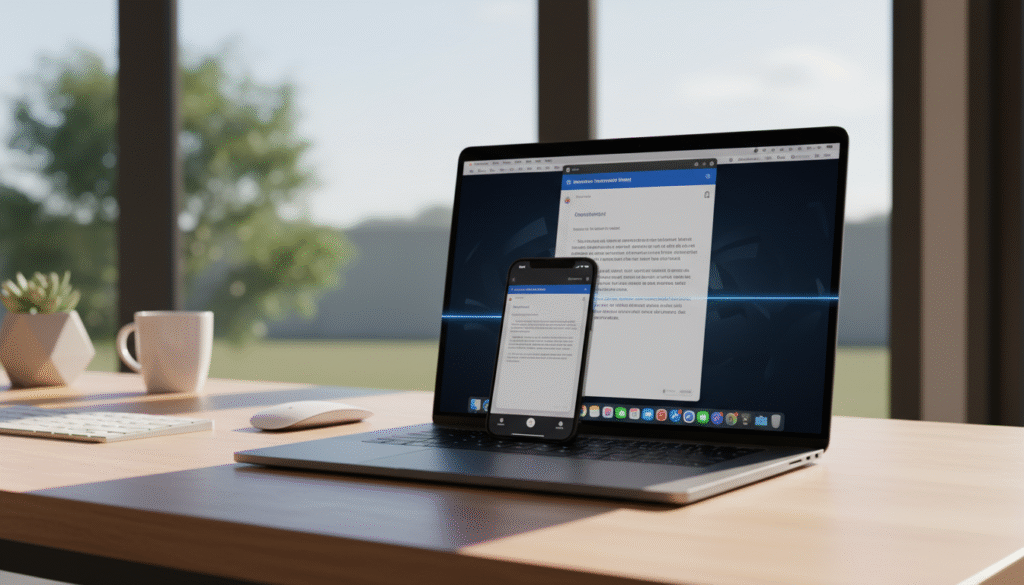
Pernah berhenti bekerja karena harus berpindah perangkat, lalu kehilangan ritme? Saya juga pernah. Saat asyik menelusuri referensi di ponsel saat perjalanan, tiba di meja dan berharap semua bisa berlanjut tanpa repot.
Ekosistem yang jadi pembicaraan itu hadir sejak 2014 dan memungkinkan Anda melanjutkan aktivitas dari satu perangkat ke perangkat lain tanpa mengulang. Satu istilah berperan sebagai payung, sementara satu lagi adalah fitur inti yang menjaga transisi tetap mulus.
Untuk pekerja hybrid di Indonesia, manfaatnya nyata: mengurangi gangguan ketika pindah perangkat, mempercepat ritme kerja, dan menjaga fokus. Bayangkan menelusuri di Safari di layar kecil lalu langsung mengetik di layar besar Mac tanpa kehilangan apa pun.
Kami akan membahas syarat perangkat, teknologi koneksi, keamanan, cara aktifkan di Mac/iPhone/iPad/Apple Watch, serta panduan langkah demi langkah dan troubleshooting cepat bila ikon tidak muncul.
Ringkasan Utama
- Mengurangi gangguan saat berpindah perangkat untuk alur kerja yang seamless.
- Continuity berperan sebagai payung fitur; Handoff adalah fitur inti untuk melanjutkan aplikasi.
- Cocok untuk kerja hybrid, mempercepat produktivitas dan menjaga fokus.
- Artikel ini menjelaskan syarat perangkat, koneksi, keamanan, dan aktivasi.
- Termasuk panduan langkah demi langkah dan troubleshooting cepat jika ikon tidak muncul.
Memahami Handoff & Continuity untuk kerja lebih mulus

Fitur ini bekerja sebagai jembatan sederhana antara perangkat Anda. Ia memungkinkan melanjutkan aktivitas yang sedang berjalan tanpa harus memulai ulang. Hasilnya, ritme kerja tetap terjaga dan gangguan berkurang.
Apa itu Handoff sejak iOS 8
Perkenalan fitur ini pada 2014 membuat iPhone, Mac, dan iPad terasa saling terhubung. Secara singkat, ini adalah mekanisme yang “menjembatani” aktivitas sebuah aplikasi agar bisa dilanjutkan di perangkat apple lain yang dekat.
Fitur ini bekerja pada aplikasi bawaan seperti Safari, Mail, dan Calendar, serta beberapa aplikasi pihak ketiga yang mendukung. Dukungan aplikasi menentukan seberapa mulus pengalaman saat berpindah perangkat.
Manfaat praktis bagi pekerjaan sehari-hari
Contoh paling sering: mulai menulis email di iPhone lalu merapikannya di Mac, atau membuka webpage riset di iPhone lalu lanjut baca di Mac/iPad. Ini menghemat waktu karena Anda tak perlu kirim draft ke diri sendiri atau mencari ulang dokumen.
Bagi pembuat konten, ide singkat di ponsel bisa dikembangkan jadi konten panjang di komputer tanpa putus. Dengan pengaturan Apple ID dan konektivitas yang benar, transisi tugas dan proses kerja terasa cepat dan minim gangguan.
Untuk langkah praktis dan panduan menjalankan aplikasi iPhone di Mac, lihat panduan singkat ini: menjalankan aplikasi iPhone di Mac.
Handoff Dan Continuity Apple: syarat perangkat, koneksi, dan cara kerjanya


Agar pengalaman pindah perangkat lancar, perhatikan daftar kompatibilitas dan pengaturan koneksi.
- Perangkat yang lazim: iPhone 5 ke atas, iPad generasi 4 ke atas, Mac keluaran 2012 ke atas (MacBook Pro, MacBook Air, iMac, Mac mini), serta Apple Watch dengan watchOS.
- Minimal sistem operasi: iOS 8 atau lebih baru, OS X/macOS Yosemite ke atas, watchOS (disarankan versi terbaru untuk fungsionalitas penuh).
- Semua perangkat harus masuk ke iCloud dengan Apple ID yang sama untuk sinkronisasi.
- Bluetooth Low Energy (BLE) mendeteksi kedekatan ~10 meter. BLE membantu perangkat saling “menemukan” secara aman.
- Bluetooth + Wi‑Fi bekerja bersama: BLE untuk deteksi dan Wi‑Fi untuk transfer cepat, terutama untuk file besar, video, atau dokumen kompleks.
- Proses pertukaran data dilindungi enkripsi AES 256‑bit untuk menjaga privasi dan keamanan.
Checklist singkat sebelum mulai:
- Pastikan perangkat kompatibel dan sistem operasi sudah memenuhi syarat.
- Apple ID iCloud sama di semua perangkat, Bluetooth dan Wi‑Fi aktif.
- Letakkan perangkat dalam jangkauan BLE untuk mendeteksi kedekatan lebih cepat.
Catatan praktis: semakin dekat perangkat dan semakin stabil jaringan, semakin cepat ikon fitur muncul di layar Mac atau iPhone. Untuk tugas yang melibatkan dokumen berat atau video, Wi‑Fi sangat penting agar transfer tidak terputus.
Ingin panduan langkah demi langkah untuk menjalankan aplikasi iPhone di Mac? Lihat panduan singkat menjalankan aplikasi iPhone di Mac.
Panduan langkah demi langkah: mengaktifkan dan memanfaatkan fitur Continuity

Ikuti langkah sederhana berikut agar perangkat saling terhubung dan tugas bisa dilanjutkan tanpa jeda.
Awali dengan memastikan semua perangkat login ke iCloud menggunakan Apple ID yang sama. Nyalakan Wi‑Fi dan Bluetooth sebelum masuk ke menu pengaturan agar proses deteksi berjalan lancar.
Mengaktifkan di Mac
Buka menu Apple → System Settings/System Preferences → General. Aktifkan “Allow Handoff between this Mac and your iCloud devices”. Periksa bahwa Mac mendukung fitur ini.
Mengaktifkan di iPhone dan iPad
Buka Settings → General → AirPlay & Handoff → aktifkan Handoff. Sekarang iPhone siap mengirim dan menerima aktivitas dari Mac atau iPad.
Setup di apple watch
Di iPhone buka aplikasi Watch → My Watch → General → Enable Handoff. Setelah aktif, notifikasi dan aktivitas tertentu bisa ikut tersambung saat Anda berpindah perangkat.
| Fitur | Cara Pakai | Manfaat |
| Universal Clipboard | Salin teks/gambar di iPhone → Tempel di Mac | Hemat waktu saat menyusun dokumen dan email |
| Continuity Camera | Gunakan iPhone sebagai webcam atau scan dokumen langsung ke Mac | Kualitas video lebih baik dan proses scan cepat |
| Universal Control / Sidecar | Gunakan satu mouse/keyboard untuk Mac + iPad atau jadikan iPad layar kedua | Perluas layar kerja dan tingkatkan produktivitas multitasking |
Jika ikon atau banner tidak muncul, cek Wi‑Fi/Bluetooth, pastikan OS terbaru, dan pastikan aplikasi mendukung fitur ini. Restart perangkat bila perlu untuk mempercepat deteksi.
Kesimpulan
Ringkasnya, rangkaian fitur ini membuat perpindahan tugas antar perangkat jadi cepat dan tanpa repot. Pilih perangkat yang kompatibel, perbarui sistem operasi, dan pastikan Bluetooth serta Wi‑Fi aktif untuk hasil terbaik.
Dengan Handoff dan Continuity aktif, Anda bisa mulai draft di ponsel lalu lanjutkan di komputer tanpa kehilangan titik kerja. Fitur pendukung seperti Universal Clipboard, Continuity Camera, serta Universal Control atau Sidecar menambah efisiensi, terutama bila sering pakai iPad.
Mulai sekarang buka pengaturan, tes dengan contoh sederhana (mis. lanjutkan email atau webpage), lalu rasakan produktivitas yang lebih stabil. Pelajari juga keunggulan ekosistem untuk integrasi lebih luas di sini: keunggulan ekosistem.