


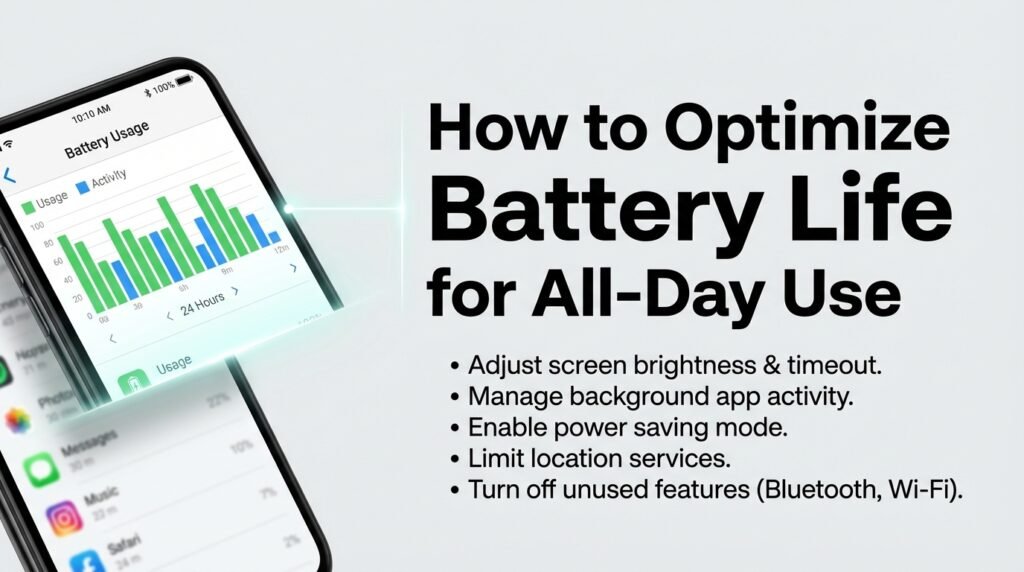
Pernahkah Anda merasa baterai iPhone cepat habis padahal penggunaan sehari-hari terlihat wajar? Masalah ini sering terjadi pada banyak pengguna. Artikel ini hadir untuk memberi panduan praktis agar Anda bisa mengurangi konsumsi daya tanpa langkah teknis yang rumit.
Di panduan singkat ini, kami akan membahas 10 pengaturan yang kerap terlewat dan kebiasaan dasar yang membantu menjaga kesehatan battery health perangkat Anda. Setiap langkah mudah diikuti dan fokus pada pengaturan, efisiensi, serta cara membaca indikator agar Anda tahu dulu mengapa baterai boros sebelum mengubah apa pun.
Kami juga menjelaskan penyebab umum penurunan performa, perawatan fisik untuk menjaga kesehatan sel, dan fitur hemat daya terbaru pada ios. Harap siapkan iphone Anda dengan versi sistem terbaru bila memungkinkan, agar menu yang dijelaskan sesuai.
Ringkasan Utama
- Panduan ini fokus pada pengaturan yang sering terlewat untuk memperpanjang daya tahan.
- Anda akan belajar membaca indikator battery health dan alasan penurunan kapasitas.
- Langkah yang disarankan bersifat praktis dan mudah diterapkan oleh pengguna biasa.
- Optimasi membantu menunda penurunan kesehatan tanpa mengubah fakta umur baterai.
- Pastikan perangkat menjalankan ios terbaru agar pengaturan sesuai dengan panduan.
Kenapa baterai iPhone cepat habis dan apa yang sebenarnya terjadi pada Battery Health
Sebelum mengubah banyak pengaturan, pahami dulu akar masalahnya. Beberapa iPhone memang menua secara alami, sementara kasus lain disebabkan oleh proses yang menguras daya tanpa disadari.
Memahami Battery Health iPhone
Battery health adalah persentase kapasitas tersisa dibanding kondisi baru. Angka ini memberi gambaran berapa lama perangkat bisa dipakai per pengisian.
Seiring waktu, kapasitas turun karena siklus pengisian dan pengaruh suhu. Penurunan ini wajar dan berkaitan dengan umur baterai lithium‑ion.
Tanda konsumsi daya tidak normal
- Perangkat terasa panas atau persentase drop drastis dari 30% ke 10%.
- Standby tetap terkuras meski tidak dipakai — ini sering akibat aktivitas latar belakang.
- Aplikasi sosial, video, dan game yang sering menyegarkan konten dapat memicu konsumsi tinggi.
- Sinyal seluler lemah membuat radio bekerja lebih keras sehingga penggunaan daya naik.
Untuk pengguna iPhone, pisahkan masalah kesehatan baterai dari konsumsi abnormal. Identifikasi sumbernya—battery health, aplikasi, sinyal, atau proses background—sebelum melakukan perubahan agar langkah perbaikan tepat sasaran.
Dasar perawatan baterai iPhone yang berdampak besar sebelum mengutak-atik pengaturan

Perawatan fisik sederhana sering memberi dampak terbesar pada umur pakai dan konsistensi daya perangkat. Kebiasaan pengisian dan kondisi pemakaian menentukan laju penurunan battery health.
Gunakan charger dan kabel resmi atau MFi
Charger bersertifikat MFi memberi arus lebih stabil. Hal ini menurunkan risiko overheating dan membantu menjaga performa jangka panjang.
Hindari menguras sampai 0% — jaga rentang 20–80%
Usahakan mulai pengisian sebelum
Waspadai suhu ekstrem dan paparan matahari
Suhu ideal 16–22°C; hindari di atas 35°C. Paparan langsung ke matahari mempercepat degradasi battery health.
| Masalah | Praktik Aman | Hasil pada kesehatan baterai |
|---|---|---|
| Kabel non‑sertifikat | Gunakan MFi atau resmi | Arus stabil, risiko panas turun |
| Pengisian sampai 0% | Isi sebelum 20%, target 20–80% | Memperpanjang umur dan mengurangi degradasi |
| Pemakaian dan pengisian saat panas | Cas di ruangan sejuk, lepaskan casing tebal | Menjaga battery health lebih lama |
Dengan kebiasaan ini, pengaturan lanjutan di bagian berikutnya akan memberi efek lebih konsisten pada daya dan konsumsi. Pelajari lebih dalam dari sumber terpercaya seperti penjelasan teknis pengisian.
Optimasi Baterai iOS lewat pengaturan yang sering terlewat di iPhone
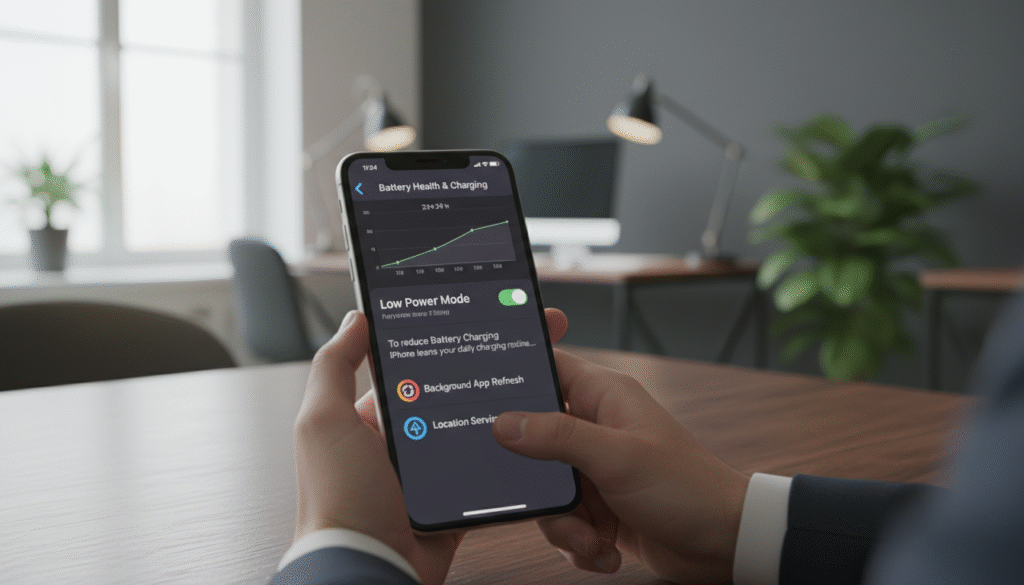

Ada sejumlah pengaturan sederhana di iPhone yang sering terlupakan, padahal berdampak nyata pada konsumsi daya. Lakukan langkah berikut bertahap agar perubahan lebih terasa dan mudah dievaluasi.
Aktifkan Optimized Battery Charging
Fitur ini menunda pengisian setelah ~80% untuk mengurangi keausan kimia. Pada iPhone 15+ buka Settings > Battery > Charging lalu pilih batas 80–100% per 5%.
Untuk iPhone 14 ke bawah: Settings > Battery > Battery Health & Charging untuk toggle fitur ini.
Gunakan Mode Daya Rendah saat perlu
Aktifkan saat hari sibuk, perjalanan, atau saat sulit akses charger. Mode ini membatasi aktivitas latar belakang tanpa mematikan fungsi penting.
Atur layar & kecerahan
Turunkan brightness ke tingkat nyaman dan aktifkan Auto‑Brightness di Settings > Accessibility > Display & Text Size.
Layar sering menjadi penyebab konsumsi daya paling besar, sehingga penyesuaian kecil terasa signifikan.
Matikan Background App Refresh
Nonaktifkan untuk aplikasi yang tidak butuh update real‑time: Settings > General > Background App Refresh. Ini mengurangi aktivitas latar belakang yang diam‑diam menguras battery.
Kelola lokasi, notifikasi, dan jaringan
Ubah izin lokasi ke “Saat Menggunakan Aplikasi” untuk aplikasi yang tidak perlu tracking konstan. Rapikan notifikasi dan hapus widget yang sering refresh.
Prioritaskan Wi‑Fi dibanding data seluler saat sinyal lemah untuk mengurangi kerja radio jaringan.
Mode Gelap, pembaruan, dan cek kesehatan
Aktifkan Mode Gelap pada layar OLED untuk mengurangi konsumsi piksel cerah. Rutin perbarui versi iOS karena pembaruan sering membawa perbaikan efisiensi energi.
Terakhir, cek Battery Health dan pengisian untuk memutuskan kapan cukup mengatur atau perlu tindakan lanjutan.
| Pengaturan | Lokasi Menu | Manfaat singkat |
|---|---|---|
| Optimized Battery Charging | Settings > Battery (& Charging) | Mencegah pengisian lama pada 100%, kurangi degradasi |
| Background App Refresh | Settings > General | Kurangi aktivitas latar belakang, hemat konsumsi |
| Auto‑Brightness & Mode Gelap | Settings > Accessibility / Display & Brightness | Adaptasi layar otomatis, hemat khusus layar OLED |
| Mode Daya Rendah & Pembaruan | Settings > Battery / Settings > General > Software Update | Hemat saat perlu; pembaruan tingkatkan efisiensi |
Untuk tips lanjutan seputar pengaturan standby dan widget malam hari, lihat panduan praktis ini: pengaturan standby dan widget.
Memaksimalkan efisiensi di versi iOS terbaru melalui fitur penghematan daya
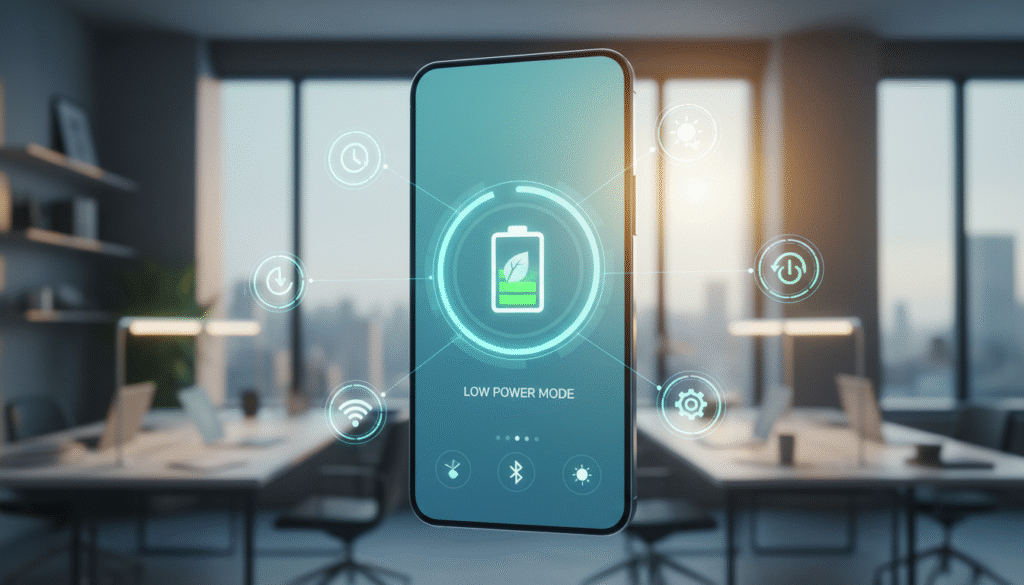
Memakai versi terbaru memberi keuntungan nyata: fitur penghematan yang bekerja otomatis. Pembaruan perangkat lunak sering menyertakan perbaikan efisiensi dan perbaikan bug yang membantu menjaga umur pakai perangkat.
Mode Hemat Energi yang ditingkatkan dan kapan digunakan
Mode Hemat Energi yang ditingkatkan pada iOS 26 mengurangi tugas latar belakang dan visual berat. Aktifkan lewat Settings > Battery saat perjalanan jauh, event seharian, atau saat kapasitas menipis.
Coba aktifkan sebelum hari sibuk, lalu pantau perubahan pemakaian selama 1–3 hari.
Optimasi aplikasi untuk kurangi aktivitas latar belakang
Sistem terbaru menekan aktivitas aplikasi saat tidak aktif. Batasi sinkronisasi otomatis untuk aplikasi yang tak perlu agar konsumsi daya turun.
Periksa izin refresh dan batasi akses data untuk aplikasi yang jarang dipakai.
Pengaturan jaringan yang lebih cerdas
Ketika sinyal berubah atau lemah, perangkat dapat mengurangi pencarian sinyal terus‑menerus. Gunakan kontrol data per aplikasi untuk menghindari pemborosan data dan daya.
Pengelolaan lokasi untuk keseimbangan akurasi dan daya
Pilih izin Hanya Saat Menggunakan Aplikasi untuk aplikasi yang butuh lokasi. Matikan akses untuk aplikasi yang tidak relevan agar GPS tidak aktif terus‑menerus.
Pemberitahuan cerdas untuk kurangi gangguan dan konsumsi
Prioritaskan notifikasi penting dan jadwalkan ringkasan agar layar tidak sering menyala. Ini memperbaiki pengalaman pengguna sekaligus menekan konsumsi daya dari tampilan dan refresh.
| Fitur | Manfaat | Aksi singkat |
|---|---|---|
| Mode Hemat Energi | Kurangi tugas latar belakang | Settings > Battery |
| Kontrol Aplikasi | Batasi sinkronisasi tak perlu | Settings > General > Background App Refresh |
| Pengaturan Jaringan | Kurangi pencarian sinyal | Batasi data seluler per aplikasi |
Setelah mengaktifkan pengaturan ini, amati penggunaan selama beberapa hari. Untuk detail pembaruan dan klaim efisiensi terbaru, lihat ringkasan resmi tentang pembaruan perangkat di pembaruan perangkat iOS 26.
Kesimpulan
Akhirnya, perubahan kecil pada rutinitas dan pengaturan dapat memperpanjang siklus hidup perangkat secara nyata.
Gabungkan pola pengisian 20–80%, hindari panas berlebih, dan gunakan charger bersertifikat. Lalu aktifkan fitur seperti Optimized Battery Charging dan atur kecerahan serta Background App Refresh untuk mengurangi penggunaan daya.
Periksa battery health secara berkala. Jika kapasitas turun drastis dan performa menurun meski sudah dioptimalkan, pertimbangkan konsultasi teknisi atau penggantian baterai.
Checklist singkat: Optimized Battery Charging + limit pengisian, Auto‑Brightness, Mode Gelap (OLED), matikan refresh latar belakang yang tidak perlu, rapikan notifikasi, dan utamakan Wi‑Fi saat sinyal lemah.
Lakukan perubahan bertahap dan pantau 2–3 hari. Untuk langkah lanjutan soal menaikkan battery health iPhone, lihat panduan praktis ini: cara menaikkan battery health iPhone.