


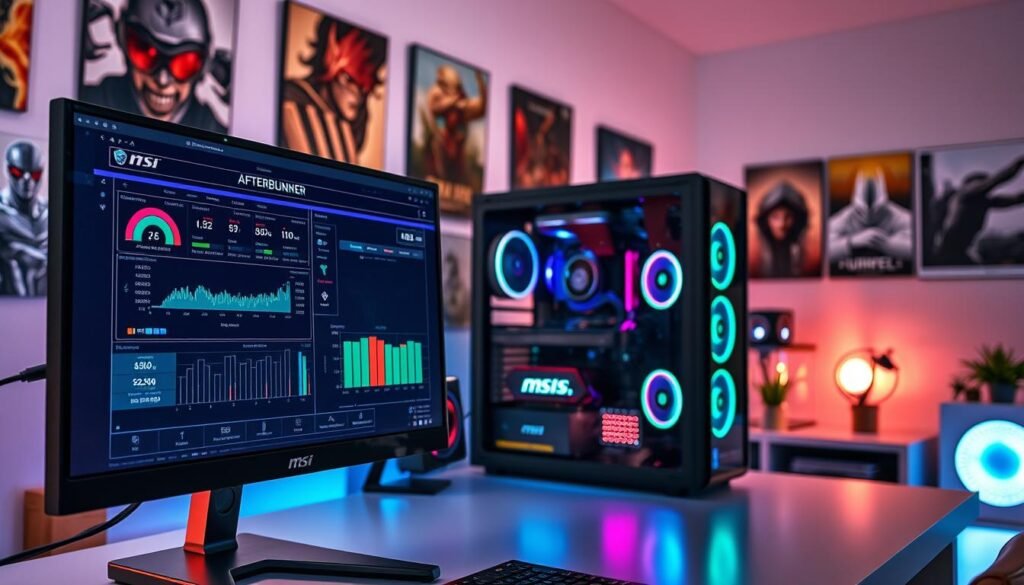
Pernahkah kamu merasa frustasi ketika graphics card kesayangan tidak bisa menangani game terbaru dengan lancar? Saya pernah mengalaminya dan memahami perasaan itu. Ingin bermain dengan pengalaman visual terbaik tapi terhalang oleh keterbatasan hardware.
Melalui panduan ini, saya akan membagikan cara aman meningkatkan performance perangkat grafis Anda. Kita akan menggunakan tool yang telah teruji dan ramah untuk pemula. Proses ini dapat memberikan peningkatan signifikan tanpa merusak komponen.
Kita akan mempelajari pengaturan dasar seperti core clock, memory clock, dan power limit. Semua langkah dirancang untuk memastikan stabilitas sistem dan keamanan hardware. Anda akan melihat peningkatan kecepatan dan responsivitas yang nyata.
Persiapkan diri untuk journey menyenangkan dalam mengoptimalkan perangkat Anda. Panduan step-by-step ini dibuat khusus untuk pemula dengan penekanan pada monitoring dan testing. Mari kita mulai petualangan meningkatkan pengalaman gaming bersama!
Apa Itu Overclocking GPU dan Mengapa Menggunakan MSI Afterburner?
Apakah Anda ingin mendapatkan lebih banyak kekuatan dari perangkat grafis tanpa mengeluarkan biaya tambahan? Teknik khusus ini memungkinkan Anda melakukan hal tersebut dengan cara yang aman dan terkontrol.
Memahami Konsep Dasar Overclocking GPU
Proses ini pada dasarnya adalah meningkatkan kecepatan kerja komponen grafis melebihi pengaturan standar pabrik. Setiap graphics card memiliki potensi tersembunyi yang bisa dimanfaatkan.
Dengan menaikkan core clock dan memory clock secara bertahap, Anda dapat mencapai:
- Peningkatan frame rate dalam game hingga 15-20%
- Pengalaman gaming yang lebih smooth dan responsif
- Perform visual yang lebih tajam dan detail
Proses ini seperti menemukan mesin sport tersembunyi dalam mobil keluarga Anda. Semuanya sudah ada di sana, hanya perlu diaktifkan dengan benar.
Keunggulan MSI Afterburner untuk Overclocking
Software ini menjadi pilihan utama komunitas gaming worldwide karena berbagai alasan kuat. Kompatibilitasnya sangat luas, mendukung berbagai merek graphics cards.
Fitur-fitur unggulan yang membuatnya istimewa:
- Antarmuka intuitif yang mudah dipahami pemula
- Monitoring real-time suhu dan penggunaan daya
- Safety features untuk mencegah kerusakan hardware
- Integrasi dengan RivaTuner untuk statistik gaming
- Custom profile untuk berbagai scenario penggunaan
Tool ini tidak hanya tentang meningkatkan clock speed. Ini adalah solusi lengkap untuk mengoptimalkan pengalaman visual Anda. Bahkan pengguna advanced pun mengandalkan software ini untuk tuning presisi.
Dengan cooling system yang memadai, proses ini menjadi sangat aman. Anda bisa menikmati peningkatan performance tanpa khawatir merusak komponen.
Persiapan Sebelum Memulai Overclocking GPU

Sebelum kita mulai petualangan meningkatkan performa, ada beberapa hal penting yang perlu disiapkan. Persiapan yang baik akan memastikan proses berjalan lancar dan aman untuk perangkat Anda.
Software yang Diperlukan untuk Proses Overclocking
Anda membutuhkan beberapa aplikasi khusus untuk memulai proses ini. Software-software ini akan membantu monitoring dan testing.
Berikut checklist aplikasi yang wajib diinstall:
- MSI Afterburner untuk kontrol pengaturan
- GPU-Z untuk memeriksa spesifikasi detail
- Benchmark tools seperti 3DMark atau Superposition
- Monitoring tools untuk suhu dan usage
Benchmark awal sangat penting sebelum memulai. Ini memberikan baseline comparison untuk melihat peningkatan performance.
Memeriksa Kondisi dan Spesifikasi GPU Anda
Setiap graphics card memiliki batas maksimal yang berbeda-beda. Penting untuk mengetahui limit perangkat Anda sendiri.
Gunakan GPU-Z untuk melihat detail spesifikasi:
- Core clock dan memory clock default
- Voltage dan power limit settings
- Temperatur normal saat idle dan load
- Informasi memory type dan bandwidth
Pastikan sistem cooling dalam kondisi optimal. Ventilasi yang baik sangat penting untuk menangani heat tambahan.
Selalu backup data penting sebelum memulai. Siapkan recovery plan jika terjadi crash selama proses tuning.
Proses ini membutuhkan kesabaran dan mental trial and error. Jangan terburu-buru dan lakukan perubahan secara bertahap.
Cara Install MSI Afterburner dengan Benar
Sekarang kita masuk ke bagian praktis yang sangat menyenangkan. Memasang aplikasi ini adalah langkah pertama menuju pengalaman gaming yang lebih baik.
Proses instalasinya sangat mudah dan cepat. Dalam beberapa menit saja, Anda sudah bisa mulai mengoptimalkan perangkat grafis.
Download dan Instalasi MSI Afterburner
Langkah pertama adalah mengunduh dari sumber resmi. Kunjungi website official produsen untuk mendapatkan versi terbaru.
Setelah file download selesai, jalankan file setup sebagai administrator. Hak akses ini penting untuk proses instalasi yang smooth.
Berikut langkah-langkah detailnya:
- Download dari situs resmi untuk keamanan terjamin
- Klik kanan pada file installer dan pilih ‘Run as administrator’
- Centang opsi RivaTuner Statistics Server selama instalasi
- Ikuti petunjuk di layar hingga proses selesai
- Restart komputer jika diminta
Aplikasi biasanya terbuka otomatis setelah instalasi. Jika tidak, buka dari shortcut di desktop dengan hak administrator.
Mengatur RivaTuner Statistics Server
Bagian ini sangat penting untuk monitoring performa. RivaTuner memberikan data real-time saat Anda bermain game.
Setelah instalasi, lakukan konfigurasi dasar terlebih dahulu. Atur tampilan statistik sesuai preferensi Anda.
Pastikan pengaturan monitoring sudah aktif. Fitur ini akan menampilkan suhu dan usage langsung di layar game.
Anda bisa menyesuaikan posisi dan ukuran font. Pilih warna yang kontras agar mudah dibaca selama gaming.
Simpan profile settings untuk penggunaan rutin. Custom hotkey juga bisa diatur untuk kemudahan akses.
Verifikasi semua bekerja dengan benar sebelum melanjutkan. Lakukan test dengan membuka game favorit Anda.
Panduan Benchmarking untuk Testing Stabilitas
Setelah melakukan penyesuaian pengaturan, langkah krusial selanjutnya adalah memverifikasi stabilitas sistem. Proses testing ini memastikan perubahan yang Anda lakukan benar-benar aman dan memberikan peningkatan nyata.
Benchmarking menjadi jantung dari seluruh proses optimasi. Tanpa verifikasi yang tepat, Anda tidak bisa memastikan kestabilan sistem dalam jangka panjang.
Memilih Tools Benchmarking yang Tepat
Pemilihan aplikasi testing yang sesuai sangat menentukan akurasi hasil. Setiap tool memiliki keunggulan dan spesialisasi yang berbeda-beda.
Berikut rekomendasi aplikasi terbaik untuk berbagai kebutuhan:
- Cinebench – Standar emas untuk testing CPU dan GPU secara komprehensif
- 3DMark – Pilihan utama untuk benchmark gaming dan visual performance
- FurMark – Stress test intensif untuk menguji ketahanan maksimal
- Superposition – Testing real-world scenario untuk pengalaman gaming
- Unigine Heaven – Benchmark visual yang memukau dengan detail lengkap
Pilih tool yang sesuai dengan jenis perangkat grafis Anda. Untuk kartu grafis gaming, 3DMark dan Superposition memberikan hasil paling relevan.
Teknik Benchmarking yang Efektif
Teknik testing yang benar akan memberikan hasil akurat dan konsisten. Lakukan proses ini setiap kali ada perubahan pengaturan.
Langkah-langkah benchmarking efektif:
- Jalankan benchmark dasar sebelum memulai perubahan
- Catat hasil awal sebagai referensi perbandingan
- Lakukan stress test selama minimal 30 menit
- Monitor temperature dan stability secara real-time
- Dokumentasikan setiap perubahan dan hasilnya
Perhatikan metrics kunci selama proses testing. FPS stability, temperature maksimal, dan absence of artifacts adalah indikator utama.
Untuk analisis komparatif, bandingkan hasil sebelum dan sesudah optimasi. Perhatikan peningkatan frame rate dan konsistensi performance.
Jika terjadi crash atau instability, segera turunkan pengaturan. Safety first adalah prinsip utama dalam proses ini.
Dengan teknik yang tepat, Anda bisa mendapatkan performa optimal tanpa mengorbankan stabilitas sistem. Selalu prioritaskan keamanan perangkat keras Anda.
Langkah Demi Langkah Overclocking GPU dengan MSI Afterburner
Sekarang saatnya masuk ke inti petualangan kita. Mari kita praktikkan langsung teknik meningkatkan performa perangkat grafis dengan cara yang aman dan terukur.
Proses ini dilakukan secara bertahap dengan monitoring ketat. Setiap perubahan kecil akan memberikan dampak signifikan pada pengalaman gaming Anda.
Mengatur Power Limit dan Temperature Limit
Langkah pertama adalah memberikan ruang lebih untuk perangkat bekerja. Geser slider power limit ke posisi maksimal untuk mengoptimalkan aliran daya.
Atur juga temperature limit ke nilai tertinggi yang diizinkan. Pengaturan ini memastikan sistem pendingin bekerja optimal tanpa throttling.
Perhatikan perubahan suhu selama proses ini. Pastikan tidak melebihi batas aman yang direkomendasikan produsen.
Menyesuaikan Core Clock secara Bertahap
Mulailah dengan peningkatan kecil sebesar 10-25 MHz pada core clock. Lakukan test stabilitas setelah setiap penyesuaian.
Gunakan fitur scanner otomatis untuk menemukan starting point yang aman. Tool ini akan menganalisis potensi maksimal perangkat Anda.
Lakukan benchmark setelah setiap perubahan kecil. Catat hasilnya untuk memantau perkembangan performa.
Optimasi Memory Clock untuk Performa Lebih Baik
Tingkatkan memory clock dengan increment 50-100 MHz. Bandwidth memory yang lebih tinggi akan mendongkrak performa visual.
Perhatikan adanya artifact atau graphical glitch selama testing. Jika muncul, turunkan sedikit pengaturan memory clock.
Balance antara core dan memory clock sangat penting. Temukan sweet spot dimana keduanya bekerja harmonis.
Selalu simpan profile settings yang stabil. Buat variasinya untuk berbagai kebutuhan gaming dan aplikasi.
Jika terjadi crash, reset pengaturan dan mulai dari awal. Jangan terburu-buru dalam mencari limit maksimal.
Dengan kesabaran dan metode yang tepat, Anda akan mendapatkan peningkatan fps yang signifikan. Nikmati proses belajar ini dengan tetap mengutamakan keamanan sistem.
Tips Mengatur Fan Speed dan Cooling System
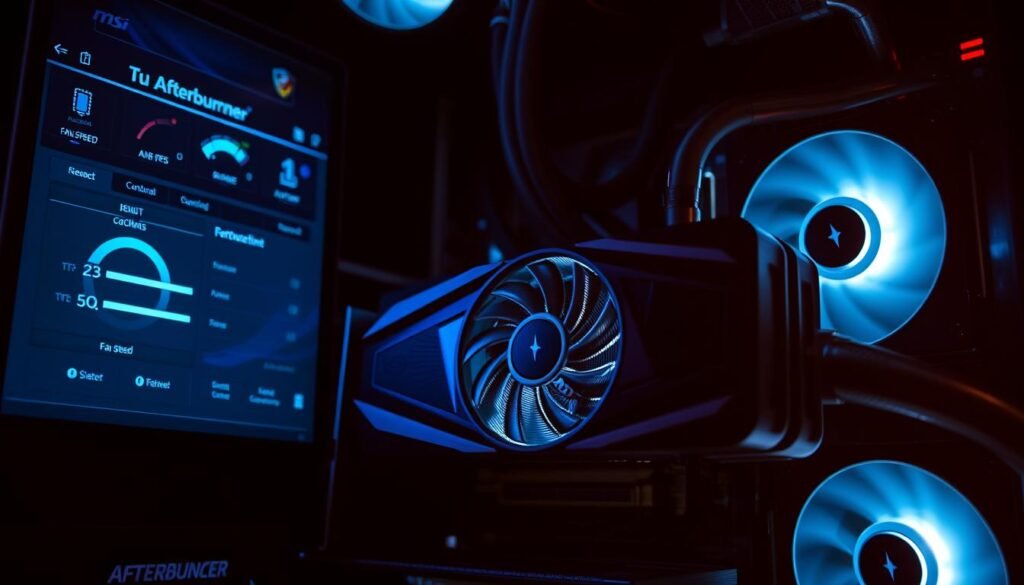
Menjaga suhu optimal sangat penting untuk performa perangkat grafis. Sistem pendingin yang baik memastikan stabilitas selama sesi gaming panjang.
Pengaturan kipas yang tepat bisa memberikan perbedaan signifikan. Anda bisa mencapai balance sempurna antara cooling performance dan noise level.
Manual Fan Control untuk Pendinginan Optimal
Klik tombol Auto di bawah Fan Speed untuk mengaktifkan kontrol manual. Drag slider untuk menyesuaikan RPM sesuai kebutuhan.
Monitor temperature impact dari berbagai pengaturan kecepatan. Pastikan tidak melebihi batas aman yang direkomendasikan.
Lakukan testing dengan berbagai game untuk melihat hasilnya. Setiap title memiliki karakteristik thermal yang berbeda-beda.
Membuat Custom Fan Profile yang Efisien
Aktifkan user-defined software automatic fan control. Tambahkan nodes pada grafik untuk set kecepatan berdasarkan range suhu.
Buat kurva yang responsive terhadap perubahan thermal. Profile yang baik akan menyesuaikan secara otomatis saat suhu naik.
Optimalkan airflow dalam casing untuk mendukung sistem pendingin. Pastikan tidak ada hambatan pada ventilasi udara.
Lakukan maintenance rutin untuk menjaga kesehatan kipas. Bersihkan debu secara berkala agar performa tetap optimal.
Teknik Monitoring Performance dan Temperature
Memantau kondisi perangkat secara real-time memberikan wawasan berharga tentang kesehatan sistem Anda. Pengawasan yang tepat membantu mencegah masalah sebelum terjadi dan memastikan pengalaman gaming yang optimal.
Data monitoring yang akurat menjadi kunci keberhasilan dalam mengoptimalkan perangkat. Dengan informasi yang tepat, Anda bisa mengambil keputusan berdasarkan fakta nyata.
Menggunakan On-Screen Display untuk Monitoring Real-time
Fitur OSD memungkinkan Anda melihat statistik penting langsung di layar saat bermain. Aktifkan “Show in On-Screen Display” untuk setiap metric yang ingin dipantau.
Berikut langkah konfigurasi OSD yang efektif:
- Atur Application Detection Level ke Low atau Higher
- Tambahkan metrics penting seperti suhu, FPS, dan penggunaan RAM
- Setel hotkey khusus untuk menampilkan/sembunyikan OSD
- Pilih posisi dan ukuran font yang mudah dibaca
Pastikan RivaTuner tidak di-set ke None agar monitoring berfungsi. Pengaturan ini memastikan data selalu terlihat selama sesi gaming.
Tools Monitoring Tambahan untuk Data Akurat
Selain OSD, beberapa aplikasi khusus memberikan informasi lebih detail. HWMonitor dan GPU-Z menawarkan data komprehensif tentang kondisi hardware.
Tools ini membantu dalam berbagai aspek monitoring:
- Merekam data historis untuk analisis trends over time
- Menyediakan alert otomatis untuk threshold temperature
- Menampilkan informasi detail tentang voltage dan clock speeds
- Membantu troubleshooting accuracy issues
Integrasikan data monitoring dengan hasil benchmarking untuk analisis komprehensif. Dokumentasikan semua findings untuk referensi masa depan.
Dengan setup monitoring yang tepat, Anda bisa menjaga stabilitas system dan performance optimal. Pengawasan proaktif adalah kunci keberhasilan jangka panjang.
Cara Undervolting GPU untuk Efisiensi dan Umur Panjang
Pernahkah Anda ingin bermain game lebih lama tanpa khawatir perangkat kepanasan? Teknik khusus ini bisa menjadi solusi sempurna untuk pengalaman gaming yang lebih nyaman dan hemat energi.
Metode ini berbeda dengan meningkatkan clock speed. Fokus utamanya adalah mengurangi konsumsi daya sambil mempertahankan performa optimal.
Memahami Konsep Dasar dan Manfaat Undervolting
Undervolting adalah teknik menurunkan tegangan kerja perangkat grafis. Tujuannya mengurangi suhu dan konsumsi daya tanpa mengorbankan performa.
Manfaat utama yang bisa Anda dapatkan:
- Suhu kerja lebih rendah hingga 10-15°C
- Penghematan konsumsi daya signifikan
- Umur perangkat lebih panjang
- Noise kipas yang lebih redup
- Stabilitas sistem yang lebih baik
Teknik ini sangat ideal untuk sesi gaming marathon. Anda bisa bermain lebih lama tanpa khawatir perangkat overheating.
Panduan Praktis Undervolting dengan Curve Editor
MSI Afterburner menyediakan fitur Curve Editor untuk proses ini. Tool ini memungkinkan penyesuaian voltage-frequency secara presisi.
Langkah-langkah praktis untuk pemula:
- Buka Voltage/Frequency Curve Editor
- Titik awal yang aman adalah 900mV untuk pemula
- Geser titik frequency yang sesuai dengan kebutuhan
- Test stabilitas setelah setiap perubahan
- Simpan profile untuk penggunaan rutin
Selalu lakukan benchmark setelah penyesuaian. Pastikan tidak ada penurunan performa yang signifikan.
| Scenario Gaming | Voltage Recommended | Temperature Reduction | Power Savings |
|---|---|---|---|
| Competitive Gaming | 950-1000mV | 8-12°C | 15-20% |
| Casual Gaming | 900-950mV | 10-15°C | 20-25% |
| Content Creation | 1000-1050mV | 5-10°C | 10-15% |
Monitoring suhu dan konsumsi daya sangat penting. Gunakan tools seperti HWInfo untuk data yang akurat.
Jika mengalami instability, naikkan sedikit tegangan. Temukan balance terbaik antara performa dan efisiensi.
Dokumentasikan setiap perubahan yang berhasil. Buat custom profile untuk berbagai jenis game.
Dengan teknik yang tepat, Anda bisa menikmati gaming yang lebih cool dan efisien. Selamat mencoba petualangan baru dalam mengoptimalkan perangkat kesayangan!
Fitur Tambahan MSI Afterburner yang Perlu Diketahui
Tahukah Anda bahwa tool ini menyimpan banyak fitur tersembunyi yang bisa memperkaya pengalaman gaming? Selain fungsi utama, ada berbagai kemampuan tambahan yang sangat berguna untuk para gamer dan content creator.
Screenshot dan Video Capture
Anda bisa mengambil tangkapan layar dengan mudah menggunakan fitur bawaan. Atur hotkey khusus untuk screenshot sesuai preferensi pribadi.
Fitur recording memungkinkan Anda merekam gameplay dengan kualitas tinggi. Dokumentasikan momen epik saat bermain game favorit.
Untuk recording di luar game, set Application Detection Level ke None di Rivatuner. Pengaturan ini memastikan proses berjalan lancar.
Customization Interface dan Themes
Tampilan antarmuka bisa disesuaikan dengan berbagai tema menarik. Pilih skins yang sesuai dari daftar yang tersedia.
Anda dapat mengubah warna dan layout sesuai selera. Personalisasi ini membuat pengalaman menggunakan software lebih nyaman.
Backup pengaturan penting untuk berbagai konfigurasi. Fitur ini memudahkan restore jika diperlukan perubahan.
Integrasi dengan streaming software membuat workflow lebih efisien. Manfaatkan fitur mobile monitoring untuk kontrol dari jarak jauh.
Komunitas pengguna terus berbagi tema kustom yang menarik. Selalu pantau update terbaru untuk fitur-fitur baru.
Kesimpulan
Selamat! Anda telah menyelesaikan perjalanan mengoptimalkan perangkat grafis dengan aman. Proses ini memberikan peningkatan nyata dalam pengalaman gaming tanpa biaya tambahan.
Software MSI Afterburner membuktikan diri sebagai alat serbaguna yang powerful. Anda bisa mencapai kenaikan performa sekitar 7-11 FPS seperti yang dibuktikan dalam review performa graphics card.
Keterampilan monitoring dan tuning yang telah Anda kuasai sangat berharga. Teruslah bereksperimen dengan pengaturan yang aman untuk sistem Anda.
Bergabunglah dengan komunitas enthusiast untuk berbagi hasil dan pengalaman. Setiap graphics card memiliki karakter unik yang menunggu untuk dioptimalkan.
Terima kasih telah mengikuti panduan ini hingga akhir. Semoga pengalaman gaming Anda semakin menyenangkan!