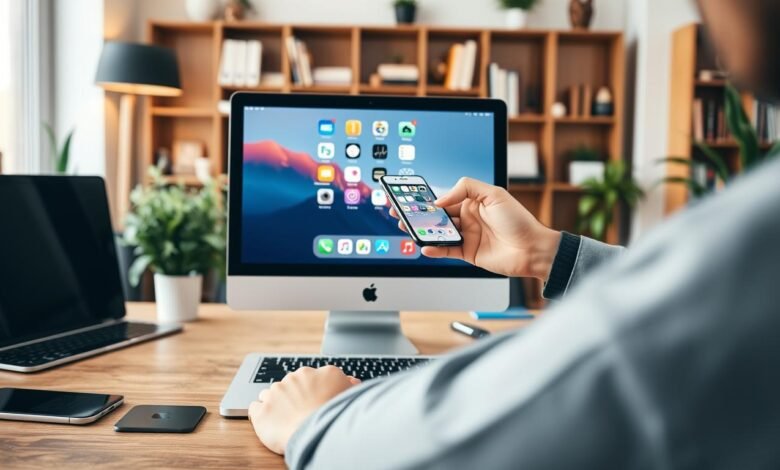
Apple kembali menghadirkan inovasi menarik dengan pembaruan sistem operasi terbarunya. macOS Sequoia membawa fitur revolusioner yang memungkinkan pengguna mengendalikan iPhone langsung dari Mac mereka.
Fitur ini merupakan terobosan signifikan dalam ekosistem perangkat Apple. Pengguna kini dapat mengakses dan mengoperasikan iPhone mereka tanpa perlu menyentuh perangkat secara fisik.
Integrasi antara macOS dan iOS semakin erat dengan pembaruan ini. Kemampuan kontrol cross-device ini menawarkan kemudahan akses dan peningkatan produktivitas yang luar biasa.
Artikel ini akan membahas detail fitur baru, aspek keamanan, dan panduan penggunaan. Mari kita eksplorasi bersama bagaimana pembaruan ini dapat meningkatkan pengalaman penggunaan perangkat Apple Anda.
Pengenalan macOS Sequoia: Era Baru Integrasi Apple
Dunia teknologi kembali diguncang oleh kehadiran macOS Sequoia. Pembaruan sistem operasi terbaru ini menandai babak baru dalam evolusi ekosistem Apple. Pengguna dapat merasakan pengalaman yang lebih terpadu antar perangkat.
Apple konsisten menghadirkan inovasi setiap tahunnya. Sejak peluncuran sistem operasi seluler pertama tahun 2007, perusahaan terus menyempurnakan integrasi antar platform. macOS Sequoia menjadi bukti nyata komitmen tersebut.
Latar Belakang Peluncuran macOS Terbaru
Perjalanan pembaruan sistem operasi Apple telah melalui banyak tahap. Setiap versi baru selalu membawa terobosan signifikan. macOS Sequoia melanjutkan tradisi inovasi yang telah dibangun selama bertahun-tahun.
Integrasi antara macOS dan sistem operasi seluler semakin erat. Fitur-fitur seperti iCloud dan Continuity telah mempersiapkan landasan untuk kolaborasi yang lebih dalam. Kini, kontrol perangkat iPhone langsung dari Mac menjadi kenyataan.
| Tahun | Pembaruan Sistem | Fitur Integrasi Utama |
|---|---|---|
| 2007 | iPhone OS | Dasar integrasi perangkat mobile |
| 2014 | iOS 8 & Yosemite | Handoff dan Continuity |
| 2020 | Big Sur | Desain unified Apple Silicon |
| 2025 | Sequoia | Kontrol langsung antar perangkat |
Signifikansi Pembaruan untuk Ekosistem Apple
Pembaruan ini membawa dampak besar bagi seluruh ekosistem Apple. Developer mendapatkan tools baru melalui software development kit yang ditingkatkan. Aplikasi dapat berfungsi lebih optimal across platform berbeda.
Pengguna merasakan kemudahan penggunaan yang belum pernah ada sebelumnya. Sinkronisasi data menjadi lebih mulus dan intuitif. Konsistensi pengalaman across devices meningkatkan produktivitas secara signifikan.
Keamanan dan performa tetap menjadi prioritas utama Apple. Pembaruan sistem ini dirancang dengan protokol keamanan terkini. Perlindungan data pengguna terjaga meski dengan integrasi yang lebih dalam.
Ekosistem Apple semakin kuat dengan hadirnya macOS Sequoia. Kolaborasi antar perangkat mencapai level yang lebih tinggi. Pengalaman pengguna menjadi lebih menyeluruh dan terintegrasi.
Fitur Utama: Kontrol iPhone Langsung dari Mac
Dengan pembaruan terbaru, pengguna dapat mengoperasikan iPhone mereka langsung dari layar Mac secara seamless. Teknologi ini menghadirkan pengalaman baru dalam menggunakan perangkat Apple.
Fitur ini bekerja melalui koneksi Bluetooth yang aman dan protokol khusus Apple. Data dienkripsi untuk melindungi privasi pengguna selama operasi.
Cara Kerja Teknologi Kontrol Terintegrasi
Sistem memanfaatkan accelerometer internal untuk respons yang alami. Antarmuka multi-touch memungkinkan interaksi intuitif seperti menggeser dan mengetuk.
Chip Apple yang canggih memastikan performa smooth selama penggunaan. Transfer data antara perangkat terjadi dengan cepat dan efisien.
Teknologi ini melanjutkan evolusi fitur seperti Handoff dan Continuity. Namun, kontrol yang lebih langsung menjadi pembeda utama.
Manfaat Penggunaan Fitur Kontrol Cross-Device
Pengguna dapat mengakses aplikasi iPhone tanpa menyentuh perangkat fisik. Ini sangat berguna untuk multitasking dan produktivitas.
Membalas pesan atau email dari iPhone menjadi lebih mudah. Transfer media seperti video dan foto antar perangkat menjadi seamless.
Fungsi internet dan layanan cloud dapat diakses langsung dari Mac. Pengalaman menggunakan aplikasi menjadi lebih terintegrasi dan efisien.
Contoh penggunaan sehari-hari termasuk kontrol pemutaran musik. Memantau notifikasi dari iPhone pada layar Mac juga menjadi mungkin.
Fitur ini mendukung berbagai program dan aplikasi populer. Pengalaman pengguna secara keseluruhan menjadi lebih menyenangkan dan produktif.
Revolusi Integrasi iOS dan macOS
Perjalanan integrasi antara kedua sistem operasi Apple telah melalui evolusi menarik. Setiap tahap perkembangan membawa inovasi baru yang semakin menyatukan pengalaman pengguna.
Transformasi ini dimulai dari fondasi sederhana hingga kemampuan canggih saat ini. macOS Sequoia menjadi puncak dari perjalanan panjang integrasi antar perangkat.
Perkembangan Historis Integrasi Sistem Operasi Apple
Sejak peluncuran sistem operasi seluler pertama tahun 2007, Apple konsisten membangun jembatan antar platform. Setiap pembaruan sistem membawa langkah signifikan menuju integrasi sempurna.
Tahun 2008 menjadi milestone penting dengan kehadiran App Store. Developer mendapatkan tools melalui software development kit yang memungkinkan pembuatan aplikasi terpadu.
Fitur seperti Handoff memperkenalkan konsep melanjutkan pekerjaan antar perangkat. Pengguna dapat memulai tugas di iPhone dan menyelesaikannya di Mac dengan mulus.
| Tahun | Inovasi Integrasi | Dampak untuk Pengguna |
|---|---|---|
| 2007 | iPhone OS | Dasar operasi seluler Apple |
| 2008 | App Store & SDK | Akses aplikasi terintegrasi |
| 2014 | Handoff | Kontinuitas pekerjaan antar perangkat |
| 2025 | Kontrol langsung | Operasi penuh antar perangkat |
Teknologi Dibalik Kemampuan Kontrol Terpadu
Kernel Darwin XNU menjadi jantung dari integrasi sistem yang aman. Teknologi ini memastikan komunikasi yang stabil antara perangkat Apple.
Protokol keamanan canggih seperti Enclave Aman melindungi data selama transfer. Setiap operasi dienkripsi untuk menjaga privasi pengguna.
Software development kit terbaru memberi developer kemampuan membuat aplikasi yang berjalan seamless di kedua platform. Pengalaman menggunakan aplikasi iOS di Mac menjadi lebih natural.
Fitur khusus perangkat Apple memungkinkan berbagi sumber daya komputasi. Pengguna dapat membuka aplikasi dari iPhone langsung di layar Mac tanpa hambatan.
Kemampuan kontrol terpadu ini mentransformasi cara kita berinteraksi dengan teknologi. Produktivitas meningkat karena transisi antar perangkat yang instan dan intuitif.
Peningkatan Pengalaman Pengguna dengan iOS Terintegrasi
Integrasi sistem operasi Apple membawa perubahan signifikan dalam cara kita berinteraksi dengan teknologi. Pengalaman menggunakan berbagai perangkat menjadi lebih menyatu dan intuitif.
Konsistensi antarmuka membuat transisi antar perangkat terasa natural. Gestur navigasi yang sama bekerja pada iPhone dan Mac. Pengguna tidak perlu belajar cara baru untuk setiap perangkat.
Kemudahan Akses dan Navigasi Antar Perangkat
Spotlight menjadi pusat pencarian yang powerful. Fitur ini mengakses semua data dari berbagai aplikasi. Email, pesan, dan dokumen dapat ditemukan dengan cepat.
Navigasi gestur multi-touch memberikan respons yang alami. Gerakan jari yang sama bekerja di layar iPhone dan trackpad Mac. Konsistensi ini mengurangi waktu adaptasi antar perangkat.
Integrasi iCloud menyimpan data secara terpusat. Foto, video, dan file dapat diakses dari mana saja. Sync terjadi otomatis tanpa intervensi pengguna.
| Fitur Navigasi | Manfaat untuk Pengguna | Contoh Penggunaan |
|---|---|---|
| Spotlight Search | Pencarian universal across aplikasi | Mencari email lama dari Mac |
| Gesture Consistency | Navigasi intuitif antar perangkat | Swipe untuk kembali di kedua perangkat |
| iCloud Sync | Akses data seamless | Melihat foto iPhone di Mac |
Optimasi Workflow Produktivitas
Kemampuan multitasking meningkat drastis dengan integrasi ini. Pengguna dapat bekerja di Mac sambil mengontrol notifikasi iPhone. Tidak perlu mengalihkan perhatian antar perangkat.
Pengiriman pesan dan email menjadi lebih efisien. Balas pesan langsung dari Mac tanpa menyentuh iPhone. Hemat waktu dan tingkatkan fokus pada pekerjaan utama.
Chip Apple yang powerful mendukung performa smooth. Operasi multitasking berjalan lancar tanpa lag. Transfer data antar perangkat terjadi secara instan.
Berbagai program dan fitur-fitur pendukung tersedia. Shortcut keyboard dapat dikustomisasi untuk workflow tertentu. Automasi tugas rutin menghemat waktu berharga.
Integrasi media sharing sangat menguntungkan. Transfer foto dan video antara iPhone dan Mac menjadi seamless. Tidak perlu kabel atau aplikasi pihak ketiga.
Fungsi internet dan cloud service terintegrasi sempurna. Akses data dari mana saja dengan koneksi yang aman. Pengalaman browsing menjadi lebih konsisten.
Keamanan Data dalam Sistem Terintegrasi
Apple memberikan prioritas tinggi pada perlindungan informasi pribadi. Sistem terintegrasi baru dirancang dengan lapisan keamanan berlapis. Setiap transaksi data dilindungi dengan protokol canggih.
Pengguna dapat merasa aman saat menggunakan fitur kontrol antar perangkat. Privasi tetap terjaga meski data berpindah antara Mac dan iPhone.
Protokol Keamanan untuk Kontrol Cross-Platform
Apple menggunakan enkripsi end-to-end untuk semua komunikasi antar perangkat. Data dienkripsi sebelum dikirim dan hanya dapat dibuka oleh perangkat tujuan.
Autentikasi biometrik memastikan hanya pemilik yang dapat mengakses sistem. Face ID dan Touch ID bekerja sama untuk verifikasi identitas.
Token khusus digunakan untuk setiap sesi kontrol. Sistem menghasilkan kode unik yang berlaku sekali pakai. Ini mencegah akses tidak sah ke perangkat Anda.
| Protokol Keamanan | Fungsi Utama | Tingkat Perlindungan |
|---|---|---|
| Enkripsi AES-256 | Melindungi data selama transfer | Tingkat militer |
| Secure Enclave | Menyimpan data biometrik | Isolasi hardware |
| Token Session | Autentikasi perangkat | One-time use |
Enkripsi dan Perlindungan Privasi Pengguna
Data sensitif seperti sidik jari dan wajah disimpan dalam Secure Enclave. Chip khusus ini terisolasi dari sistem utama. Informasi biometrik tidak dapat diakses bahkan oleh sistem operasi.
Penyimpanan iCloud menggunakan enkripsi tingkat tinggi. Data pengguna aman bahkan saat disimpan di cloud. Apple tidak dapat membaca informasi yang terenkripsi.
Pembaruan keamanan rutin menjaga sistem tetap terlindungi. Apple merilis patch untuk menutup kerentanan baru. Pengguna disarankan selalu menginstall pembaruan terbaru.
Aplikasi di App Store melalui pemeriksaan ketat sebelum tersedia. Tim Apple memverifikasi keamanan setiap aplikasi. Pengguna iOS dapat mempercayai aplikasi yang mereka unduh.
Kebijakan privasi Apple melarang pengumpulan data tanpa izin. Pengguna memiliki kendali penuh atas informasi mereka. Transparansi menjadi prioritas dalam setiap operasi sistem.
Kompatibilitas Perangkat yang Mendukung
Sebelum mencoba kontrol iPhone dari Mac, pastikan perangkat Anda memenuhi syarat kompatibilitas. macOS Sequoia memerlukan hardware tertentu untuk berfungsi optimal dengan fitur integrasi terbaru.
Pengguna dengan perangkat Apple terbaru akan mendapatkan pengalaman terbaik. Kompatibilitas penuh memastikan semua fitur bekerja sempurna tanpa kendala.
Daftar Perangkat Mac yang Kompatibel
macOS Sequoia mendukung berbagai Mac dengan chip Apple Silicon. Perangkat dengan prosesor Intel tertentu juga kompatibel dengan pembaruan ini.
Berikut daftar perangkat Mac yang dapat menjalankan macOS Sequoia:
- MacBook Pro dengan chip M1 atau lebih baru
- MacBook Air M1 dan generasi terbaru
- iMac dengan prosesor Intel tertentu
- Mac mini M1 dan versi lebih baru
- Mac Pro dengan chip Apple Silicon
Pembaruan sistem secara rutin sangat penting. Selalu periksa kompatibilitas melalui Settings atau website resmi Apple.
Persyaratan Versi iOS untuk Fitur Ini
Fitur kontrol dari Mac memerlukan versi terbaru sistem operasi seluler. iPhone perlu menjalankan iOS 26 atau versi lebih baru untuk fungsi optimal.
Perangkat iPhone 11 dan generasi lebih baru mendukung penuh. Beberapa model iPad juga kompatibel dengan fitur integrasi ini.
Aplikasi mungkin perlu diupdate untuk mendukung ecosystem terbaru. Developer menggunakan software development kit untuk memastikan kompatibilitas.
Perangkat lama mungkin memiliki dukungan terbatas. Usia hardware dan kemampuan prosesor mempengaruhi performa fitur integrasi.
Selalu periksa pembaruan sistem secara berkala. Ini memastikan pengalaman pengguna tetap optimal dan aman.
Panduan Setup dan Konfigurasi
Konfigurasi fitur kontrol iPhone dari Mac dapat dilakukan dalam beberapa langkah sederhana. Proses setup dirancang intuitif untuk memudahkan semua pengguna menikmati integrasi penuh antar perangkat Apple.
Sebelum memulai, pastikan kedua perangkat telah diperbarui ke versi sistem terbaru. Ini memastikan semua fitur tersedia dan berfungsi optimal.
Langkah-Langkah Mengaktifkan Fitur Kontrol
Pertama, buka Settings pada iPhone dan Mac Anda. Pastikan keduanya login dengan Apple ID yang sama untuk sinkronisasi sempurna.
Aktifkan Bluetooth dan Wi-Fi pada kedua perangkat. Koneksi internet stabil diperlukan untuk operasi yang mulus.
Navigasi ke Settings > General > AirPlay & Handoff. Aktifkan opsi kontrol perangkat untuk memulai integrasi.
Proses ini hanya perlu dilakukan satu kali. Setelah diaktifkan, fitur akan selalu siap digunakan.
Pengaturan Preferensi dan Kustomisasi
Pengguna dapat menyesuaikan preferensi kontrol sesuai kebutuhan. Pilih aplikasi mana yang dapat diakses dari layar Mac.
Atur notifikasi untuk menentukan alert mana yang muncul. Ini sangat berguna untuk multitasking yang efisien.
Untuk penggunaan media, konfigurasi transfer video dan foto dapat disesuaikan. Kualitas streaming bisa diatur berdasarkan preferensi.
Berikut tips optimasi koneksi yang disarankan:
- Jaga jarak kedua perangkat dalam jangkauan Bluetooth
- Gunakan chip Apple terbaru untuk performa terbaik
- Periksa koneksi internet sebelum memulai sesi kontrol
Fitur ini sangat berguna dalam berbagai situasi. Saat presentasi, kontrol iPhone dari Mac tanpa gangguan. Atau ketika bekerja dari rumah, balas pesan dan email langsung dari layar komputer.
Semua fungsi internet dan cloud service terintegrasi sempurna. Berbagai program dan aplikasi mendukung fitur-fitur kontrol ini.
Pengaturan dapat diubah kapan saja melalui menu Preferences. Sesuaikan berdasarkan kebutuhan penggunaan harian Anda.
Fitur-Fitur Pendukung dalam macOS Sequoia

macOS Sequoia menghadirkan berbagai peningkatan yang membuat pengalaman lebih menyenangkan. Pembaruan ini fokus pada performa sistem dan aplikasi bawaan.
Pengguna akan merasakan perbedaan signifikan dalam operasi sehari-hari. Setiap interaksi menjadi lebih responsif dan efisien.
Enhancement Performa Sistem
Kernel Darwin mendapatkan optimasi untuk kecepatan lebih tinggi. Sistem sekarang menggunakan energi dengan lebih efisien.
Chip Apple terbaru memanfaatkan pembaruan ini dengan sangat baik. Bahkan aplikasi berat berjalan smooth tanpa lag.
Manajemen memori ditingkatkan untuk mendukung multitasking. Pengguna dapat menjalankan banyak program sekaligus.
| Komponen Sistem | Peningkatan Utama | Dampak untuk Pengguna |
|---|---|---|
| Kernel Darwin | Optimasi kecepatan dan efisiensi | Respons lebih cepat |
| Manajemen Memori | Alokasi lebih efisien | Multitasking lancar |
| Manajemen Daya | Penggunaan baterai optimal | Waktu pakai lebih lama |
Pembaruan Aplikasi Bawaan
Safari mendapatkan fitur privasi yang lebih canggih. Perlindungan data pengguna menjadi prioritas utama.
Aplikasi Mail sekarang terintegrasi sempurna antar perangkat. Email dapat dikelola dari Mac dan iPhone dengan sync otomatis.
Photos menghadirkan editing foto yang tersinkronisasi. Perubahan di satu perangkat langsung muncul di perangkat lain.
Aplikasi Messages memungkinkan kirim pesan dari Mac. Integrasi penuh dengan sistem operasi seluler.
Pembaruan aplikasi sering kali termasuk perbaikan keamanan. Performa juga ditingkatkan untuk pengalaman lebih cepat.
Semua fitur pendukung dirancang bekerja seamless dengan iOS. Ecosystem Apple semakin kuat dan terintegrasi.
Dampak terhadap Developer iOS
Pembaruan macOS Sequoia membuka peluang besar bagi para pengembang aplikasi. Integrasi yang lebih dalam antara Mac dan perangkat iPhone menciptakan landscape baru untuk inovasi.
Para developer sekarang dapat menciptakan pengalaman yang lebih seamless bagi pengguna. Aplikasi dapat berfungsi optimal di kedua platform dengan sinkronisasi data yang mulus.
Peluang Pengembangan Aplikasi Terintegrasi
Fitur kontrol cross-device memberikan ruang kreatif yang luas. Developer dapat membuat aplikasi yang dapat dioperasikan dari Mac maupun iPhone.
Contohnya aplikasi produktivitas yang sync data secara real-time. Pengguna dapat mulai pekerjaan di satu perangkat dan melanjutkan di perangkat lain.
App Store menyediakan audience yang lebih luas untuk aplikasi terintegrasi. Engagement pengguna meningkat karena kemudahan akses across devices.
Beberapa aplikasi sudah sukses memanfaatkan integrasi ini. Mereka menawarkan pengalaman yang konsisten dan efisien bagi pengguna.
Adaptasi SDK dan Tools Development
Apple menyediakan software development kit yang diperbarui untuk mendukung fitur terbaru. Xcode sekarang memiliki API khusus untuk kontrol cross-device.
Developer perlu melakukan testing pada kedua platform untuk memastikan kompatibilitas. Ini memastikan aplikasi berjalan smooth di Mac dan perangkat iPhone.
Pembaruan sistem dan tools development sangat penting untuk tetap competitive. Developer harus mengikuti guidelines Apple untuk keamanan dan performa.
Resources seperti dokumentasi dan komunitas developer tersedia untuk membantu adaptasi. Support dari Apple memudahkan transisi ke ecosystem terintegrasi.
Dengan tools yang tepat, developer dapat memanfaatkan sepenuhnya kemampuan khusus perangkat Apple. Hasilnya adalah aplikasi yang lebih powerful dan user-friendly.
Perbandingan dengan Solusi Integrasi Sebelumnya
Integrasi terbaru Apple menghadirkan lompatan signifikan dalam kontrol antar perangkat. Fitur kontrol langsung dari Mac memberikan pengalaman yang jauh lebih maju dibanding teknologi sebelumnya.
Peningkatan ini tidak terjadi dalam semalam. Apple membangun fondasi kuat melalui tahun-tahun pengembangan. Kini pengguna menikmati manfaat dari evolusi tersebut.
Peningkatan dari Continuity dan Handoff
Fitur sebelumnya seperti Handoff memungkinkan melanjutkan aktivitas antar perangkat. Namun kontrol langsung dari Mac adalah evolusi yang lebih advanced.
Continuity hanya mengizinkan transfer aktivitas tertentu. Sekarang pengguna dapat mengontrol seluruh aplikasi iPhone dari layar Mac. Responsivitas meningkat drastis dengan latency yang minimal.
Fungsi multitasking menjadi lebih powerful. Pengguna dapat menjalankan beberapa aplikasi sekaligus tanpa hambatan. Integrasi yang lebih dalam memungkinkan operasi yang lebih smooth.
| Fitur | Continuity/Handoff | Kontrol Langsung macOS Sequoia |
|---|---|---|
| Scope Kontrol | Transfer aktivitas tertentu | Kontrol penuh seluruh perangkat |
| Responsivitas | Tergantung koneksi | Latency sangat rendah |
| Integrasi Aplikasi | Terbatas pada aplikasi tertentu | Semua aplikasi iOS kompatibel |
| Pengalaman Pengguna | Harus beralih perangkat | Operasi dari satu layar |
Keunggulan Dibanding Solusi Third-Party
Solusi third-party seringkali kurang terintegrasi dan aman dibanding native Apple features. Mereka memerlukan aplikasi tambahan dan setup yang rumit.
Integrasi native memanfaatkan chip Apple khusus untuk performa optimal. Tidak ada ketergantungan pada koneksi internet yang tidak stabil. Semua operasi terjadi melalui koneksi langsung yang aman.
Keamanan data menjadi keunggulan utama. Solusi pihak ketiga memiliki risiko privasi yang lebih tinggi. Apple menjaga semua data dalam ecosystem tertutup yang terlindungi.
Contoh nyata adalah kontrol video dan foto. Transfer media menjadi seamless tanpa kompresi kualitas. Pengiriman pesan dan email terjadi secara instan.
Ecosystem Apple menawarkan konsistensi yang tidak bisa ditiru. Semua fitur-fitur bekerja bersama tanpa konflik. Perbedaan fundamental dalam pengembangan aplikasi mobile menunjukkan mengapa integrasi native selalu unggul.
Pengalaman pengguna menjadi lebih intuitif dan efisien. Tidak perlu belajar sistem baru atau program tambahan. Semua berjalan natural dalam environment yang sudah familiar.
Testimoni dan Tanggapan Pengguna Awal
Komunitas pengguna Apple memberikan respons yang sangat positif terhadap fitur kontrol terbaru. Tanggapan awal menunjukkan antusiasme tinggi terhadap integrasi antara Mac dan iPhone.
Feedback dari Beta Testers
Beta testers menyampaikan feedback positif tentang kemudahan penggunaan. Mereka menikmati akses aplikasi iPhone langsung dari layar Mac tanpa menyentuh perangkat.
Banyak tester memuji peningkatan produktivitas yang signifikan. Kemampuan multitasking menjadi lebih efisien dengan kontrol terintegrasi.
Beberapa beta testers memberikan saran konstruktif untuk perbaikan. Mereka menyarankan peningkatan stabilitas koneksi dan tambahan fitur-fitur tertentu.
Seorang profesional desain grafis membagikan pengalamannya. “Saya bisa mengontrol aplikasi editing foto dari iPhone saat bekerja di Mac. Operasi menjadi sangat smooth dan menghemat waktu.”
Respons Komunitas Apple
Komunitas Apple di media sosial menunjukkan antusiasme tinggi. Banyak pengguna membagikan pengalaman positif mereka dengan fitur baru ini.
Forum diskusi dipenuhi dengan testimoni tentang kemudahan transfer media. Pengguna senang bisa mengirim foto dan video antar perangkat dengan seamless.
Banyak anggota komunitas memuji integrasi pesan dan email. Mereka bisa membalas pesan dari iPhone langsung melalui layar Mac.
Komunitas menghargai inovasi Apple yang terus mendorong batas integrasi perangkat. Loyalitas terhadap ecosystem Apple semakin kuat dengan pembaruan ini.
Feedback dari komunitas membantu Apple menyempurnakan fitur sebelum rilis umum. Saran dan kritik konstruktif diterima dengan baik untuk perbaikan.
Tips dan Trik Mengoptimalkan Penggunaan
Menguasai fitur kontrol iPhone dari Mac dapat meningkatkan produktivitas Anda secara signifikan. Dengan beberapa penyesuaian sederhana, pengalaman menggunakan kedua perangkat menjadi lebih efisien dan menyenangkan.
Berikut adalah panduan praktis untuk memaksimalkan fitur ini. Anda akan belajar shortcut berguna dan cara menjaga performa perangkat.
Shortcut dan Gesture yang Berguna
Gunakan kombinasi keyboard untuk akses cepat ke aplikasi iPhone. Command + Spasi membuka pencarian universal across perangkat.
Gesture multi-touch dapat dikustomisasi untuk actions tertentu. Swipe tiga jari untuk beralih antar aplikasi dengan smooth.
Untuk kontrol media, gunakan shortcut play/pause dengan F8. Volume dapat diatur langsung dari keyboard Mac.
Berikut daftar shortcut yang paling berguna:
- Command + 1: Buka aplikasi pesan favorit
- Command + 2: Akses cepat ke galeri foto
- Command + T: Buka tab baru di browser iPhone
Pengguna dapat menyesuaikan gesture melalui Settings > Accessibility. Ini membuat operasi menjadi lebih personal dan efisien.
Optimasi Baterai dan Performa
Matikan fitur kontrol ketika tidak digunakan untuk menghemat energi. Nonaktifkan melalui Control Center dengan gesture swipe up.
Jaga kedua perangkat dalam kondisi charge yang adequate. Ini mencegah disconnect selama penggunaan penting.
Gunakan chip terbaru untuk performa optimal. Pembaruan sistem rutin juga meningkatkan efisiensi energi.
Tutup aplikasi yang tidak digunakan pada iPhone untuk saving resources. Ini memperpanjang masa pakai baterai secara signifikan.
Gunakan fitur selama charging untuk meminimalkan drain baterai. Pantau penggunaan melalui Settings > Battery.
Untuk tips lengkap optimasi perangkat Apple, kunjungi panduan penggunaan iPhone yang telah kami siapkan.
Kurangi kecerahan layar ketika menggunakan fitur ini dalam waktu lama. Mode hemat daya dapat diaktifkan untuk penggunaan extended.
Dengan menerapkan tips ini, pengalaman multitasking Anda akan menjadi lebih smooth. Baik untuk bekerja maupun penggunaan personal.
Panduan Troubleshooting Masalah Umum
Meskipun fitur kontrol iPhone dari Mac dirancang untuk bekerja mulus, terkadang masalah teknis bisa muncul. Jangan khawatir, sebagian besar kendala dapat diatasi dengan langkah-langkah sederhana.
Pemahaman dasar tentang penyebab masalah akan membantu Anda menyelesaikannya dengan cepat. Mari kita bahas solusi untuk dua masalah paling umum yang mungkin dihadapi pengguna.
Mengatasi Koneksi yang Terputus
Masalah koneksi sering terjadi karena sinyal Bluetooth atau Wi-Fi yang lemah. Pastikan kedua perangkat berada dalam jarak dekat, idealnya tidak lebih dari 10 meter.
Restart koneksi dengan mematikan dan menyalakan kembali Bluetooth pada kedua perangkat. Jika masalah berlanjut, coba restart kedua perangkat secara bersamaan.
Hindari area dengan banyak interferensi sinyal. Perangkat elektronik lain dapat mengganggu koneksi antara Mac dan iPhone.
Berikut langkah-langkah praktis untuk mengatasi koneksi terputus:
- Periksa status Bluetooth dan Wi-Fi di kedua perangkat
- Nonaktifkan dan aktifkan kembali fitur kontrol dalam pengaturan
- Pastikan kedua perangkat memiliki daya baterai yang cukup
- Jauhkan dari perangkat elektronik lain yang mungkin mengganggu
Memperbaiki Sync Issues
Masalah sinkronisasi biasanya terkait dengan pengaturan akun dan koneksi internet. Pastikan Anda menggunakan Apple ID yang sama pada kedua perangkat.
Verifikasi bahwa iCloud Sync aktif dan berfungsi dengan baik. Periksa pengaturan iCloud di kedua perangkat untuk memastikan semua fitur sinkronisasi aktif.
Pembaruan sistem sering kali menyertakan perbaikan untuk bug konektivitas. Selalu pastikan kedua perangkat menjalankan versi terbaru sistem operasi.
Jika masalah sinkronisasi terus berlanjut, coba langkah-langkah berikut:
- Restart kedua perangkat untuk menyegarkan koneksi
- Periksa kompatibilitas perangkat dan versi sistem operasi
- Reset pengaturan jaringan jika masalah koneksi internet terjadi
- Gunakan chip Apple terbaru untuk performa optimal
Untuk bantuan lebih lanjut, kunjungi forum dukungan Apple atau hubungi customer service. Mereka dapat memberikan panduan khusus untuk masalah yang lebih kompleks.
Dengan mengikuti tips ini, pengguna dapat menikmati fitur kontrol tanpa gangguan. Pengalaman menggunakan aplikasi dan media dari iPhone di layar Mac akan menjadi lebih smooth dan menyenangkan.
Masa Depan Integrasi iOS dalam Ekosistem Apple
Perjalanan evolusi teknologi Apple terus menunjukkan arah yang menarik. Integrasi antar perangkat semakin dalam dan cerdas dengan setiap pembaruan sistem.
Apple memiliki visi jangka panjang untuk menyatukan pengalaman pengguna. Roadmap pengembangan mereka fokus pada kemudahan akses dan kontrol yang lebih natural.
Inovasi terbaru hanya permulaan dari apa yang akan datang. Perusahaan terus berinvestasi dalam penelitian dan pengembangan fitur integrasi.
Roadmap Pengembangan Fitur Integrasi
Apple sedang mengembangkan kemampuan AI yang lebih cerdas untuk Siri. Asisten virtual ini akan memahami konteks percakapan yang lebih kompleks.
Integrasi augmented reality akan menjadi lebih seamless antar perangkat. Pengguna dapat berbagi pengalaman AR antara iPhone dan Mac dengan mudah.
Software development kit terus diperbarui untuk mendukung developer. Tools baru memungkinkan pembuatan aplikasi yang lebih terintegrasi dan powerful.
Beberapa fokus pengembangan termasuk:
- Kontrol voice-based yang lebih natural dan responsif
- Integrasi layanan Apple Music dan TV across devices
- Enhanced security protocols untuk perlindungan data
- Support untuk lebih banyak jenis perangkat dalam ecosystem
Prediksi Inovasi yang Akan Datang
Kontrol perangkat Apple Watch dari Mac mungkin menjadi kenyataan. Pengguna dapat memantau kesehatan dan notifikasi langsung dari layar komputer.
Integrasi dengan HomePod akan semakin dalam. Sistem audio dapat dikontrol seamless sebagai bagian dari ecosystem terpadu.
Pembaruan sistem masa depan akan membawa fitur keamanan yang lebih kuat. Perlindungan privasi menjadi prioritas utama dalam setiap pengembangan.
Contoh inovasi yang mungkin datang:
- Kontrol iPad dari Mac dengan antarmuka yang dioptimalkan
- Integrasi smart home devices yang lebih comprehensive
- Fitur kolaborasi real-time antar perangkat berbeda
- Optimasi performa untuk aplikasi berat yang berjalan cross-platform
Feedback dari komunitas pengguna akan membentuk arah pengembangan. Apple dikenal responsive terhadap kebutuhan dan keinginan pengguna setianya.
Ecosystem Apple akan terus berkembang dengan inovasi yang membuat pengguna semakin terikat. Pengalaman yang seamless dan terintegrasi menjadi nilai utama yang ditawarkan.
Panduan Upgrade ke macOS Sequoia
Upgrade ke macOS Sequoia membuka pengalaman baru dalam menggunakan perangkat Apple. Proses ini dirancang sederhana namun memerlukan persiapan matang untuk hasil optimal.
Sebelum memulai, pastikan Anda memahami langkah-langkah penting. Persiapan yang baik menjamin transisi smooth tanpa kehilangan data berharga.
Persiapan Sebelum Melakukan Upgrade
Backup data merupakan langkah pertama yang sangat krusial. Gunakan Time Machine atau iCloud untuk melindungi semua file penting.
Periksa kompatibilitas perangkat Mac Anda. Pastikan spesifikasi memenuhi requirements sistem operasi terbaru. Ruang penyimpanan harus cukup untuk proses instalasi.
Verifikasi aplikasi yang terinstall. Beberapa program mungkin perlu update untuk kompatibilitas. Software development tools khususnya perlu pengecekan menyeluruh.
| Persiapan | Deskripsi | Tips Penting |
|---|---|---|
| Backup Data | Gunakan Time Machine atau iCloud | Lakukan double backup untuk keamanan |
| Check Storage | Minimal 20GB space available | Bersihkan file tidak perlu sebelumnya |
| Update Aplikasi | Pastikan versi terbaru | Periksa kompatibilitas di website developer |
| Power Source | Hubungkan ke charger | Jangan upgrade menggunakan baterai saja |
Proses Installasi dan Migrasi Data
Buka System Preferences dan pilih Software Update. macOS Sequoia akan muncul sebagai opsi pembaruan tersedia.
Klik download dan tunggu proses selesai. Pastikan koneksi internet stabil selama proses. Waktu download bervariasi tergantung kecepatan koneksi.
Setelah download selesai, instalasi akan dimulai secara otomatis. Perangkat akan restart beberapa kali selama proses. Jangan matikan perangkat selama tahap ini.
Migrasi data terjadi otomatis melalui iCloud. Semua settings dan file tersinkronisasi dengan sempurna. Foto, video, dan pesan akan tersedia di perangkat baru.
Setelah upgrade selesai, verifikasi semua fitur berfungsi baik. Test kontrol perangkat iPhone dari layar Mac. Pastikan aplikasi penting bekerja dengan normal.
Jika mengalami masalah, restart perangkat sebagai solusi pertama. Untuk masalah kompleks, hubungi Apple Support langsung. Mereka siap membantu 24/7.
Nikmati semua fitur-fitur baru yang tersedia. Pengalaman multitasking menjadi lebih smooth. Integrasi antar perangkat semakin sempurna.
Kesimpulan
macOS Sequoia membawa era baru dalam penggunaan perangkat Apple. Fitur kontrol iPhone langsung dari Mac menghadirkan pengalaman yang benar-benar terintegrasi dan efisien.
Pembaruan ini memberikan manfaat besar bagi pengguna sehari-hari. Kemudahan akses dan peningkatan produktivitas menjadi nilai utama yang ditawarkan.
Bagi developer, tersedia peluang baru melalui software development kit terbaru. Mereka dapat membuat aplikasi yang bekerja seamless di seluruh ecosystem Apple.
Keamanan data tetap menjadi prioritas dalam setiap operasi. Pengguna dapat merasa aman saat menikmati semua fitur canggih ini.
Terus pantau pembaruan sistem untuk pengalaman terbaik. Masa depan integrasi perangkat Apple tampak semakin cerah dan menarik.