Apakah Anda ingin meningkatkan kinerja komputer atau menambahkan perangkat baru dengan spesifikasi terkini? Terkadang, motherboard membutuhkan pembaruan BIOS untuk mendukung teknologi terbaru.
Dengan fitur Flashback Button, Anda bisa melakukan update BIOS tanpa harus memasang prosesor! Ini sangat membantu ketika ingin upgrade CPU atau memperbaiki kompatibilitas hardware.
Panduan ini akan menjelaskan langkah-langkah praktis menggunakan USB drive. Kami akan memandu Anda dari persiapan file BIOS hingga proses flashing yang aman.
Dengan mengikuti tutorial ini, sistem Anda akan lebih stabil untuk bermain game atau penggunaan berat lainnya. Kemampuan upgrade menjadi lebih fleksibel tanpa risiko kerusakan hardware.
Apa Itu BIOS Flashback dan Keunggulannya
Bayangkan Anda punya motherboard baru namun tidak bisa menggunakan prosesor terbaru karena BIOS belum update. Fitur BIOS Flashback hadir sebagai solusi cerdas untuk masalah ini!
Definisi BIOS Flashback
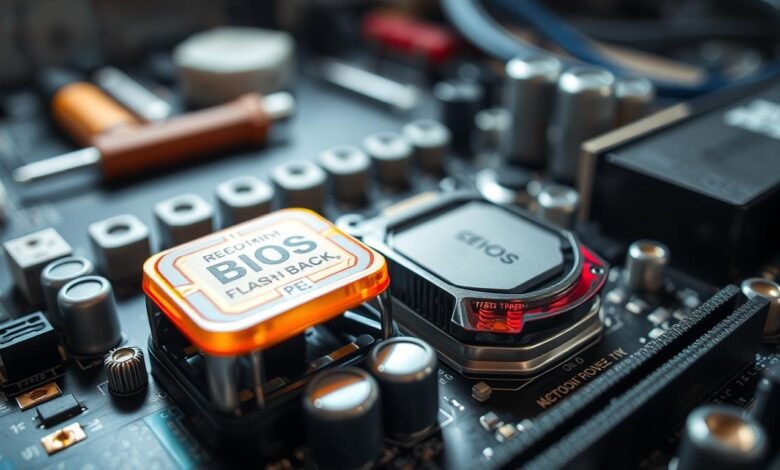
BIOS Flashback adalah teknologi khusus pada motherboard modern. Fitur ini memungkinkan pembaruan firmware tanpa memerlukan CPU atau komponen lain.
Cukup sambungkan power supply dan colokan USB drive berisi file BIOS. Tekan tombol Flashback dan proses update akan berjalan otomatis.
Manfaat Menggunakan Fitur Flashback
Kemampuan Flashback sangat menguntungkan untuk berbagai kebutuhan. Anda bisa meng-upgrade CPU generasi baru tanpa mengganti motherboard.
Fitur ini juga memperbaiki kompatibilitas dengan perangkat keras terbaru. Seperti kartu grafis atau modul penyimpanan berkecepatan tinggi.
Prosesnya lebih aman karena minim intervensi pengguna. Risiko kesalahan selama update berkurang signifikan.
Perbedaan dengan Update BIOS Biasa
Update BIOS konvensional memerlukan sistem yang sudah berjalan. Anda harus masuk ke BIOS setup melalui layar komputer.
Flashback tidak membutuhkan booting sistem sama sekali. Bahkan RAM dan kartu grafis tidak perlu dipasang!
Ini seperti update otomatis untuk hardware Anda. Lebih cepat dan mengurangi faktor risiko kerusakan.
Dengan Flashback, tugas update menjadi lebih sederhana. Cocok untuk pemula maupun profesional.
Persyaratan Motherboard PC yang Mendukung
Tidak semua motherboard dilengkapi fitur canggih Flashback. Sebelum memulai proses update, pastikan perangkat keras Anda mendukung teknologi ini.
Verifikasi kompatibilitas sangat penting untuk menghindari kerusakan hardware. Mari kita pelajari ciri-ciri dan merek motherboard yang biasanya memiliki fitur ini.
Ciri-ciri Motherboard dengan Fitur Flashback
Motherboard dengan Flashback memiliki tanda fisik yang mudah dikenali. Cari tombol khusus di panel I/O belakang motherboard.
Tombol ini biasanya berlabel “BIOS Flashback”, “Q-Flash Plus”, atau “Flash BIOS Button”. Terkadang disertai LED indicator untuk status proses.
Beberapa model memiliki port USB khusus berwarna berbeda. Port ini biasanya bertuliskan “BIOS” atau “Flashback”.
Selalu periksa manual book untuk konfirmasi. Setiap merek mungkin menggunakan nama berbeda untuk fitur yang sama.
Merek dan Seri yang Umum Mendukung
Beberapa merek ternama konsisten menyertakan Flashback pada produk premium mereka. Fitur ini umumnya ada pada seri high-end dan mid-range.
ASUS biasanya menyertakan pada seri ROG dan TUF Gaming. Gigabyte menghadirkan di seri AORUS dan beberapa model Gaming.
MSI memberikan fitur ini pada seri MEG dan MPG. ASRock juga memiliki fitur serupa di seri Taichi dan Phantom Gaming.
| Merek | Seri Populer | Chipset Kompatibel | Tahun Rilis |
|---|---|---|---|
| ASUS | ROG Strix B550-F | B550, X570 | 2020-sekarang |
| Gigabyte | AORUS Elite | Z690, B660 | 2021-sekarang |
| MSI | MAG B550 TOMAHAWK | B550, X570 | 2020-sekarang |
| ASRock | Phantom Gaming 4 | Z590, B560 | 2021-sekarang |
Model seperti ASUS ROG Strix B550-F sangat populer di dunia gaming. Motherboard ini terbukti mendukung Flashback dengan baik.
Untuk komputer dengan fungsi multimedia, pertimbangkan motherboard dengan dukungan audio dan video berkualitas. Ini meningkatkan pengalaman hiburan Anda.
Selalu verifikasi di website manufacturer sebelum membeli. Fitur ini bisa menjadi pembeda saat memilih motherboard untuk upgrade.
Dengan motherboard yang tepat, Anda bisa meningkatkan kinerja sistem. Kemampuan upgrade menjadi lebih fleksibel tanpa batasan.
Jangan lupa perhatikan harga dan kompatibilitas dengan jenis komponen lain. Seperti solid state drive atau monitor berkualitas.
Jika menggunakan laptop, pastikan untuk backup data penting sebelum proses update. Keamanan informasi harus menjadi prioritas.
Komponen yang Diperlukan untuk Proses Update
Sebelum memulai update BIOS, pastikan Anda menyiapkan tiga komponen utama. Persiapan yang tepat memastikan proses berjalan lancar tanpa gangguan.
Setiap komponen memiliki peran penting dalam kesuksesan update. Mari kita bahas detail masing-masing komponen.
Power Supply yang Memadai
Power supply memberikan daya stabil selama proses update. Gunakan PSU dengan wattage minimal 500W untuk keandalan maksimal.
Pastikan konektor 24-pin terpasang dengan baik ke motherboard. Daya yang konsisten mencegah kegagalan selama flashing BIOS.
Untuk desktop gaming, pertimbangkan PSU dengan efisiensi tinggi. Ini mendukung kinerja optimal saat bermain game setelah update.
USB Drive yang Kompatibel
Pilih USB drive dengan kapasitas 8-16GB dan format FAT32. Kecepatan baca/tulis yang baik memperlancar proses transfer data.
Merek seperti SanDisk atau Kingston terbukti handal. Produk ini hadir memenuhi standar teknologi penyimpanan modern.
USB drive menjadi media penyimpanan untuk file BIOS. Pastikan tidak ada data lain yang bisa mengganggu proses.
File BIOS yang Tepat
File BIOS harus sesuai dengan model motherboard Anda. Unduh selalu dari website manufacturer resmi untuk keamanan.
Periksa checksum file untuk memastikan integritas. File yang korup bisa merusak komponen motherboard.
Pilih versi terbaru atau yang direkomendasikan. Update BIOS meningkatkan kemampuan dukungan perangkat baru.
Untuk spesifikasi tertentu seperti dukungan solid state drive, pastikan file BIOS tepat. Ini memengaruhi penggunaan jangka panjang sistem.
Memilih File BIOS yang Benar untuk PC Anda
Memilih file BIOS yang tepat adalah langkah krusial dalam proses update. Kesalahan kecil bisa berakibat fatal pada sistem komputer Anda.
Pastikan Anda mengidentifikasi model motherboard dengan akurat sebelum mengunduh file. Mari kita pelajari cara melakukannya dengan benar.
Cara Mengidentifikasi Model Motherboard
Model motherboard tercetak jelas pada papan sirkuit. Cari stiker putih dengan kode model di sekitar slot PCIe atau RAM.
Beberapa merek menempatkan informasi ini dekat socket CPU. Contoh: ASUS TUF GAMING B550-PLUS atau Gigabyte B660M DS3H.
Jika komputer masih berfungsi, gunakan software sistem seperti CPU-Z. Program ini menampilkan detail hardware di layar monitor.
Cek invoice pembelian untuk memastikan keakuratan data. Tugas ini penting untuk menghindari kesalahan download.
Sumber Download File BIOS yang Terpercaya
Selalu gunakan website manufacturer resmi untuk mengunduh file BIOS. Situs seperti ASUS, Gigabyte, dan MSI menyediakan file terverifikasi.
Hindari sumber tidak resmi atau forum internet. File dari sumber tidak terpercaya berisiko merusak sistem.
Berikut perbandingan website resmi manufacturer:
| Merek | Alamat Website | Bagian Download | Filter Tersedia |
|---|---|---|---|
| ASUS | www.asus.com | Support > Download | Model, Chipset, OS |
| Gigabyte | www.gigabyte.com | Support > Download | Seri, Kategori |
| MSI | www.msi.com | Support > Download | Produk, Jenis |
| ASRock | www.asrock.com | Support > Download | Model, Socket |
Navigasi website manufacturer dengan mencari bagian Support atau Download. Gunakan filter berdasarkan model dan chipset motherboard Anda.
Pilih versi BIOS terbaru kecuali ada kebutuhan khusus. Baca changelog untuk mengetahui perbaikan dan fitur baru.
Hindari beta version jika tidak diperlukan untuk upgrade tertentu. Versi stabil lebih aman untuk penggunaan sehari-hari.
Setelah download, verifikasi checksum file untuk memastikan integritas. File yang korup dapat menyebabkan kegagalan update.
Proses ini membutuhkan ketelitian dan kesabaran. Kecepatan internet mempengaruhi waktu download file BIOS.
Dengan file yang benar, Anda siap untuk persiapan USB drive. Langkah selanjutnya akan lebih mudah dan aman.
Mempersiapkan USB Drive untuk Update BIOS
Persiapan USB drive yang tepat menentukan keberhasilan proses update BIOS. Langkah ini mudah dilakukan asalkan mengikuti panduan dengan seksama.
Kami akan memandu Anda melalui format, penempatan file, dan penamaan yang benar. Dengan persiapan matang, proses flashing akan berjalan lancar.
Format yang Diperlukan
USB drive harus diformat ke sistem file FAT32. Format ini kompatibel dengan hampir semua motherboard modern.
Gunakan Windows Format Tool untuk proses yang mudah. Klik kanan pada drive USB dan pilih “Format”.
Pilih FAT32 dari dropdown File System. Pastikan “Quick Format” tercentang untuk proses cepat.
Ingatlah untuk backup data penting sebelum memformat. Proses ini akan menghapus semua file dalam drive.
Untuk laptop atau komputer lain, pastikan drive terbaca dengan baik. Format yang tepat memastikan pengalaman update tanpa masalah.
Cara Menempatkan File BIOS
Setelah download file BIOS, salin langsung ke root directory. Jangan letakkan file dalam folder apapun.
Motherboard hanya membaca file di lokasi utama drive. Pastikan tidak ada file lain yang bisa mengganggu proses.
Verifikasi bahwa file BIOS adalah satu-satunya file di USB. Hindari file tambahan seperti dokumen atau video.
Tips praktis: gunakan port USB 2.0 untuk kompatibilitas lebih baik. Port ini hadir memenuhi standar universal motherboard.
Dengan penempatan yang benar, motherboard akan mudah mengenali file. Ini meningkatkan kinerja proses update secara signifikan.
Penamaan File yang Benar
Penamaan file BIOS sangat kritis untuk keberhasilan proses. Setiap manufacturer memiliki konvensi penamaan khusus.
ASUS biasanya membutuhkan nama “BIOS.CAP”. Gigabyte menggunakan nama file default dari download.
Hindari spasi atau karakter khusus dalam nama file. Gunakan huruf dan angka saja untuk keamanan.
Berikut panduan penamaan file berdasarkan merek:
| Merek Motherboard | Format Nama File | Contoh | Ekstensi |
|---|---|---|---|
| ASUS | BIOS.CAP | Harus diganti manual | .CAP |
| Gigabyte | Nama default | B550AORUSELITE.F20 | .F20 |
| MSI | Nama default | E7C56AMS.280 | .280 |
| ASRock | Nama default | Z590PG4_2.30 | .2.30 |
Selalu verifikasi penamaan di manual book motherboard. Kesalahan kecil bisa menyebabkan proses gagal.
Untuk solid state drive atau perangkat baru, pastikan file BIOS tepat. Ini memengaruhi kemampuan upgrade sistem Anda.
Dengan persiapan USB yang benar, proses update menjadi straightforward. Anda bisa bermain game dengan kinerja optimal setelah update.
Perhatikan spesifikasi dan harga USB drive yang digunakan. Kualitas media penyimpanan mempengaruhi keandalan proses.
Pastikan data diakses dengan benar selama persiapan. Persiapan matang menjamin penggunaan sistem yang stabil.
Lokasi Tombol Flashback pada Motherboard PC

Menemukan tombol Flashback yang tepat sangat penting untuk proses update BIOS. Setiap manufacturer memiliki desain layout berbeda-beda pada motherboard mereka.
Mari kita eksplorasi posisi umum dan cara identifikasi yang akurat. Dengan panduan ini, Anda tidak akan kebingungan mencari tombol kunci tersebut.
Posisi Umum Tombol Flashback
Tombol Flashback biasanya terletak di panel I/O belakang motherboard. Ini adalah area tempat semua port USB dan audio berada.
Ciri khasnya adalah tombol kecil berwarna putih dengan ikon panah melingkar. Beberapa model menggunakan warna silver atau hitam dengan label jelas.
ASUS sering menempatkannya di sudut kanan atas panel I/O. MSI biasanya meletakkan dekat chip BIOS utama.
Label umum termasuk “BIOS Flashback”, “Q-Flash Plus”, atau “Flash BIOS Button”. Perhatikan baik-baik karena ukuran tombol cukup kecil.
Identifikasi melalui Manual Book
Manual book menjadi sumber paling akurat untuk identifikasi tombol. Setiap produk motherboard dilengkapi diagram detail.
Jika manual fisik tidak ada, download PDF version dari website manufacturer. Gunakan internet untuk mengakses dokumentasi resmi.
Beberapa hal yang perlu diperhatikan dalam manual:
- Diagram layout motherboard lengkap dengan penanda
- Bab khusus tentang fitur Flashback dan lokasinya
- Petunjuk visual untuk berbagai model seri
Untuk desktop gaming, pastikan tombol tidak tertutup kabel grafis. Ini mempermudah tugas penekanan tombol nantinya.
Jika masih bingung, cari video tutorial untuk model spesifik Anda. Layar video memberikan panduan visual yang jelas.
Jangan terburu-buru dan pastikan tombol yang benar. Kesalahan menekan tombol lain bisa mengganggu sistem.
Dengan identifikasi tepat, proses update akan berjalan lancar. Kemampuan motherboard Anda akan optimal untuk game berat.
Langkah Demi Langkah Proses Update BIOS
Sekarang kita masuk ke bagian paling penting dari panduan ini. Anda akan mempelajari cara melakukan update BIOS langkah demi langkah dengan aman dan tepat.
Proses ini tidak rumit asalkan mengikuti instruksi dengan benar. Mari kita mulai dari persiapan awal hingga indikator keberhasilan.
Persiapan Awal Sebelum Memulai
Pastikan power supply terhubung dengan baik ke motherboard. Colokkan kabel 24-pin dan 8-pin CPU power dengan benar.
USB drive harus tertancap di port khusus yang biasanya berlabel “BIOS”. Port ini sering berwarna berbeda dari port lainnya.
Pastikan tidak ada komponen lain yang terpasang. Lepaskan RAM, kartu grafis, dan semua perangkat tambahan.
Berikut checklist persiapan yang harus diperhatikan:
| Komponen | Status | Keterangan |
|---|---|---|
| Power Supply | Terhubung | Minimal 500W |
| USB Drive | Terpasang | Port BIOS khusus |
| File BIOS | Siap | Format dan nama benar |
| Komponen Lain | Lepas | CPU, RAM, GPU |
Pastikan data penting sudah di-backup sebelumnya. Ini melindungi informasi Anda selama proses.
Urutan Tekan Tombol yang Tepat
Tekan tombol Flashback selama 3-5 detik sampai LED indikator mulai berkedip. Jangan lepaskan terlalu cepat.
Proses akan dimulai secara otomatis setelah tombol ditekan. Anda tidak perlu melakukan tindakan lain.
Selama proses berjalan, jangan matikan power supply atau ganggu motherboard. Biarkan sistem bekerja sampai selesai.
Untuk komputer gaming, proses ini memakan waktu beberapa menit. Bersabarlah dan jangan panik.
Indikator Proses yang Berhasil
LED indikator akan berkedip lambat selama proses update. Kedipan menandakan fungsi sistem bekerja normal.
Setelah selesai, LED akan berhenti berkedip atau berubah menjadi warna hijau. Beberapa motherboard mengeluarkan suara beep.
Jika tidak ada indikasi setelah 10 menit, periksa koneksi power dan USB drive. Ulangi proses dari awal jika diperlukan.
Update BIOS meningkatkan kemampuan upgrade sistem Anda. Kinerja untuk game dan hiburan akan lebih optimal.
Dengan mengikuti langkah ini, risiko kerusakan hardware sangat minim. Anda bisa melakukan upgrade dengan percaya diri.
Waktu yang Dibutuhkan untuk Update BIOS
Mengetahui durasi proses update membantu Anda merencanakan waktu dengan baik. Proses ini biasanya berjalan lancar tanpa intervensi pengguna.
Durasi Normal Proses Update
Update BIOS membutuhkan waktu sekitar 5-10 menit untuk menyelesaikan. Durasi ini tergantung pada ukuran file BIOS dan kecepatan USB drive.
Motherboard ASUS biasanya selesai dalam 7 menit. Gigabyte membutuhkan waktu sedikit lebih lama sekitar 8-9 menit.
Kecepatan penyimpanan USB drive mempengaruhi waktu transfer data. Drive dengan kapasitas tinggi mempercepat proses.
Tanda-tanda Proses Sedang Berjalan
LED indikator akan berkedip konsisten selama proses update. Kedipan ini menandakan sistem sedang bekerja dengan normal.
Beberapa motherboard menunjukkan perubahan warna LED. Dari merah menjadi hijau saat proses selesai.
Jangan khawatir jika proses terasa agak lama. Selama LED masih berkedip, sistem sedang memproses data.
Hindari mematikan power supply selama proses berjalan. Interupsi dapat merusak komponen motherboard.
Setelah update selesai, sistem siap untuk penggunaan optimal. Kinerja untuk bermain game akan meningkat signifikan.
Proses ini hadir memenuhi standar teknologi modern. Motherboard Anda akan mendukung perangkat terbaru dengan baik.
Masalah Umum dan Solusi Troubleshooting

Terkadang proses update BIOS tidak berjalan mulus seperti yang diharapkan. Jangan khawatir! Masalah umum ini sering terjadi dan memiliki solusi praktis.
Kami akan membahas tiga masalah paling umum beserta cara mengatasinya. Dengan panduan ini, Anda bisa menyelesaikan kendala dengan percaya diri.
Flashback Tidak Merespons
Tombol Flashback tidak bereaksi saat ditekan? Ini biasanya disebabkan oleh persiapan USB drive yang kurang tepat.
Pastikan drive sudah diformat FAT32 dan file BIOS berada di root directory. Periksa juga penamaan file sesuai standar manufacturer.
Coba gunakan port USB berbeda yang khusus untuk Flashback. Beberapa motherboard memiliki port khusus berlabel “BIOS”.
Jika masih tidak berfungsi, cek koneksi power supply. Daya yang tidak stabil bisa membuat tombol tidak merespons.
Proses Update Gagal
Update terhenti di tengah proses? File BIOS korup sering menjadi penyebab utama kegagalan ini.
Unduh ulang file dari website resmi manufacturer. Pastikan checksum file sesuai sebelum digunakan.
Periksa stabilitas power supply selama proses. Fluktuasi daya dapat mengganggu proses flashing BIOS.
Pastikan motherboard benar-benar mendukung fitur Flashback. Beberapa model entry-level tidak memiliki fitur ini.
Indikator LED Tidak Berfungsi
LED indikator tidak menyala atau berkedip? Ini bisa berarti proses belum mulai atau ada masalah hardware.
Tunggu beberapa menit karena beberapa sistem butuh waktu inisialisasi. Pastikan semua kabel terhubung dengan benar.
Jika LED tetap mati, coba restart proses dari awal. Lepaskan power supply selama 30 detik sebelum mencoba lagi.
Dalam kasus jarang, LED mungkin rusak namun proses tetap berjalan. Periksa hasil update setelah waktu yang cukup.
Banyak pengguna mengalami masalah serupa di seluruh dunia. Forum internet sering membahas solusi praktis untuk berbagai kebutuhan.
Untuk komputer gaming, pastikan proses update tidak mengganggu pengalaman bermain game. Upgrade BIOS dapat meningkatkan kinerja sistem secara signifikan.
Perhatikan faktor keamanan selama proses troubleshooting. Jangan terburu-buru dan ikuti langkah dengan sabar.
Dengan solusi ini, tugas update BIOS menjadi lebih mudah. Fungsi motherboard akan optimal untuk berbagai jenis penggunaan.
Untuk hiburan multimedia, pastikan audio dan layar monitor bekerja dengan baik setelah update. Kecepatan sistem akan meningkat untuk kebutuhan sehari-hari.
Ukuran file BIOS yang tepat memengaruhi keberhasilan proses. Pilih ukuran USB drive yang sesuai dengan rekomendasi manufacturer.
Keamanan selama Proses Update BIOS PC
Melakukan update BIOS sebenarnya aman jika dilakukan dengan benar. Namun, ada beberapa langkah keamanan penting yang perlu diperhatikan untuk melindungi investasi hardware Anda.
Pencegahan Kerusakan Hardware
Gunakan power supply berkualitas tinggi untuk menghindari voltage spike. Fluktuasi daya dapat merusak komponen motherboard selama proses update.
Pastikan lingkungan kerja bebas dari static electricity. Sentuh casing logam sebelum menyentuh motherboard untuk menghilangkan muatan statis.
Jangan pernah memutus power supply selama proses berjalan. Interupsi tiba-tiba dapat menyebabkan kerusakan permanen pada BIOS chip.
Untuk solid state drive dan perangkat lainnya, pastikan kompatibilitas sebelum update. Ini meningkatkan kinerja dan keamanan sistem.
Backup Setting BIOS Sebelumnya
Selalu backup setting BIOS lama sebelum memulai update. Foto atau catat konfigurasi penting seperti boot order dan overclock settings.
Meskipun update tanpa CPU biasanya mereset settings, backup tetap penting. Anda bisa mengembalikan konfigurasi favorit dengan mudah.
Simpan data backup di tempat aman yang mudah data diakses. Ini melindungi waktu dan usaha Anda dalam mengatur sistem.
Update BIOS hadir memenuhi standar teknologi terbaru. Proses ini meningkatkan kinerja untuk bermain game dan penggunaan berat.
Dengan mengikuti panduan keamanan, Anda melindungi investasi hardware. Proses update akan berjalan lancar tanpa risiko kerusakan.
Perhatikan spesifikasi dan harga komponen pendukung. Kualitas hardware mempengaruhi keamanan proses update.
Untuk pengguna laptop, pastikan baterai terisi penuh sebelum mulai. Backup semua data penting terlebih dahulu.
Kebiasaan baik ini bisa diterapkan untuk maintenance lainnya. Anda akan merasa lebih percaya diri dalam mengelola sistem komputer.
Setup BIOS Setelah Update Berhasil
Selamat! Update BIOS Anda telah berhasil. Sekarang saatnya mengatur pengaturan untuk pengalaman terbaik. Langkah ini memastikan sistem berjalan optimal dengan dukungan penuh.
Reset ke Default Settings
Reset pengaturan ke default sangat penting setelah update. Ini menghapus konfigurasi lama yang mungkin tidak kompatibel.
Gunakan menu BIOS untuk load optimized defaults. Pilih opsi ini di tab Exit atau Save & Exit.
Untuk reset fisik, gunakan clear CMOS jumper pada motherboard. Cabut power supply dan pindahkan jumper selama 10 detik.
Reset memastikan stabilitas sistem sebelum konfigurasi lanjutan. Ini mengurangi risiko konflik dengan komponen baru.
Konfigurasi Awal yang Direkomendasikan
Mulai dengan setting boot priority ke drive utama. Pastikan produk penyimpanan Anda terbaca dengan benar.
Aktifkan XMP profile untuk RAM agar berjalan pada kecepatan maksimal. Ini meningkatkan kinerja untuk game dan aplikasi berat.
Atur fan curve untuk cooling optimal. Sesuaikan dengan kebutuhan penggunaan sehari-hari.
Verifikasi versi BIOS di menu utama. Pastikan update benar-benar sukses sebelum melanjutkan.
Untuk akses mudah ke BIOS di masa depan, pelajari cara masuk BIOS sesuai merek perangkat Anda.
Nonaktifkan perangkat tidak digunakan untuk mengurangi boot time. Aktifkan secure boot untuk keamanan tambahan.
Jangan langsung overclock setelah update. Test stabilitas dengan setting default terlebih dahulu.
Dengan konfigurasi tepat, kemampuan sistem Anda akan maksimal. Nikmati pengalaman computing yang lebih smooth dan responsif.
Manfaat Update BIOS untuk Kinerja PC
Selamat! Anda telah berhasil melakukan update BIOS. Sekarang mari kita eksplorasi berbagai keuntungan yang bisa Anda dapatkan dari proses ini. Pembaruan firmware membawa dampak positif signifikan untuk pengalaman komputasi sehari-hari.
Peningkatan Kompatibilitas Hardware
Update BIOS membuka dukungan untuk perangkat keras terbaru. Motherboard lama bisa mengenali CPU generasi baru setelah pembaruan firmware.
Contoh nyata: motherboard B450 bisa support Ryzen 5000 series setelah update. Ini menghemat harga karena tidak perlu ganti motherboard.
RAM berkecepatan tinggi juga akan bekerja optimal. Kompatibilitas dengan solid state drive terbaru semakin baik.
Optimasi Kestabilan Sistem
Kestabilan sistem meningkat drastis setelah update BIOS. Manajemen daya dan kontrol suhu menjadi lebih efisien.
Untuk komputer gaming, crash selama bermain game berkurang signifikan. Multitasking berat menjadi lebih smooth tanpa lag.
Thermal control yang lebih baik memperpanjang umur komponen. Sistem tetap dingin meski digunakan untuk video editing.
Perbaikan Bug dan Security
Manufacturer terus memperbaiki bug melalui update BIOS. Masalah konektivitas USB sering menjadi fokus perbaikan.
Keamanan sistem ditingkatkan dengan patch vulnerability terbaru. Data Anda lebih terlindungi dari ancaman luar.
Bug spesifik yang dilaporkan pengguna biasanya diperbaiki. Sistem menjadi lebih reliable untuk berbagai jenis penggunaan.
Update BIOS memperpanjang lifespan motherboard Anda. Kemampuan upgrade sistem menjadi lebih fleksibel tanpa batasan.
Untuk gamers, latency berkurang dan kompatibilitas peripheral meningkat. Pengalaman bermain game menjadi lebih immersif.
Regular check untuk update baru sangat dianjurkan. Maintenance rutin meningkatkan kinerja sistem secara konsisten.
Dengan semua manfaat ini, usaha update BIOS menjadi sangat worth it. Nikmati hiburan multimedia dengan kualitas audio dan video terbaik.
Sistem Anda siap untuk berbagai kebutuhan di dunia digital modern. Fungsi komputer akan optimal untuk kerja dan hiburan.
Kesimpulan
Update BIOS dengan Flashback Button sangat bermanfaat untuk pengguna komputer. Fitur ini hadir memenuhi kebutuhan upgrade tanpa CPU.
Prosesnya aman dengan persiapan yang tepat. Pastikan file BIOS dari sumber resmi dan USB drive diformat dengan benar.
Setelah sukses, kinerja sistem meningkat untuk bermain game atau penggunaan berat. Dukungan perangkat terbaru seperti solid state drive juga lebih baik.
Jangan ragu mencoba! Panduan ini memastikan Anda bisa melakukannya dengan percaya diri. Nikmati komputer yang lebih optimal dan siap untuk teknologi masa depan.